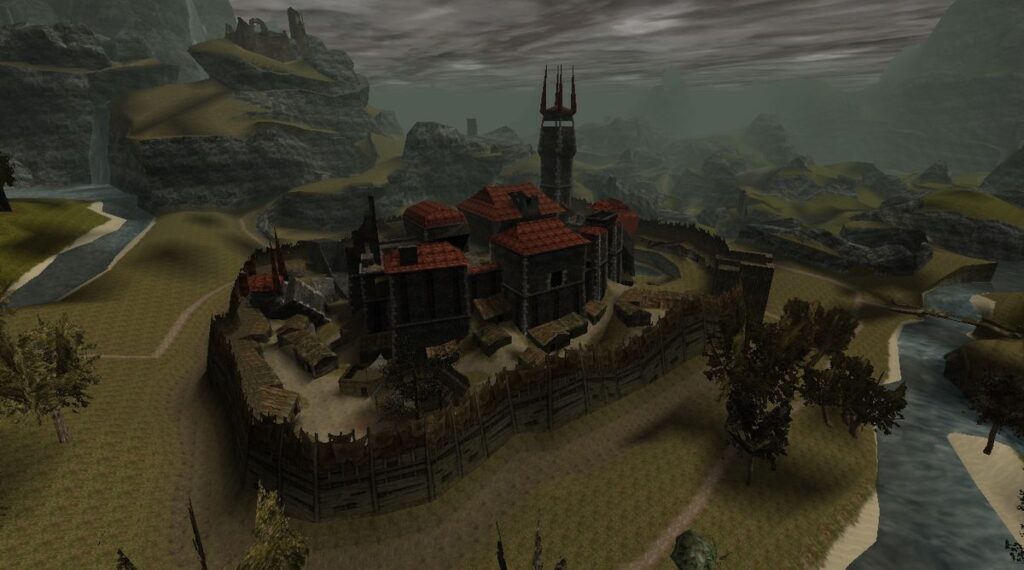
W zdecydowanej większości świata Gothic był uznawany za wybitnego przedstawiciela sztuki tartacznej. Drewno sypało się z niego na lewo i prawo przy każdej możliwej mechanice, lecz w Polsce Gothic jest absolutną legendą. Zasada jest prosta – albo go kochasz, albo nienawidzisz, nie ma nic pomiędzy. Mnie możecie śmiało uznać za fanatyka, bo mam w grze pewnie ponad 1000 godzin i czas rośnie…
Instalacja
Całość zaczynamy od zainstalowania gry na dysku. Sama instalacja nie różni się znacznie od standardowego procesu instalacji gry. Jedyna różnica to fakt, że ze względu na architekturę gra ma czasami problem z instalacją w folderach ze znakami specjalnymi. Aby instalacja przebiegła pomyślnie należy zainstalować ją w dedykowanym katalogu bezpośrednio na partycji C:\, np. w katalogu Gothic.
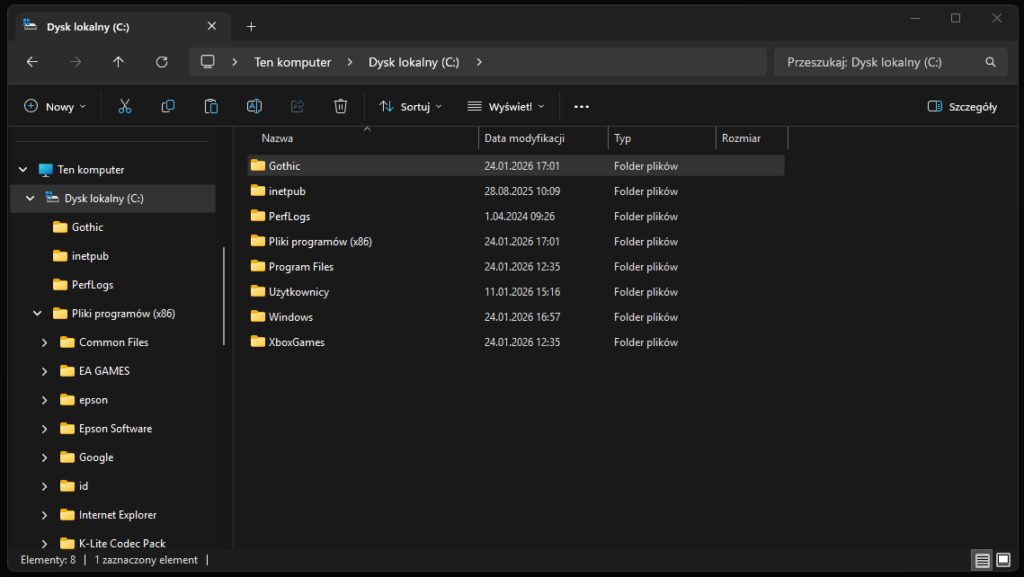
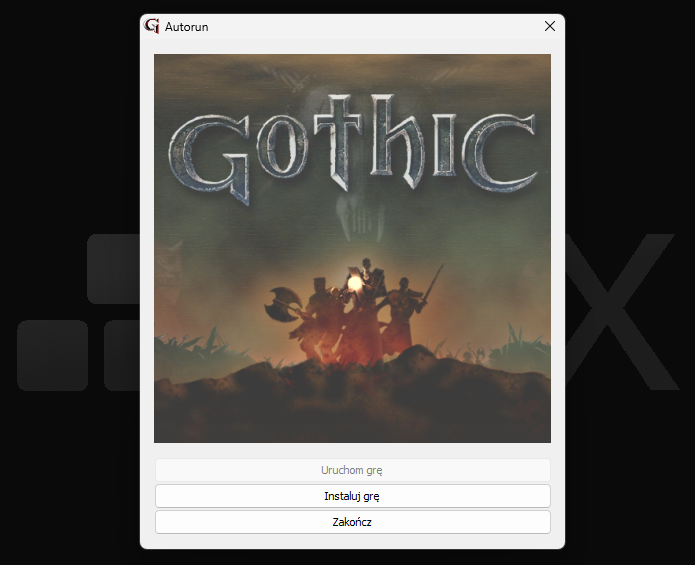
Po dłuższej chwili (gra kopiuje sporą zawartość z płyty na dysk) całość powinna być zakończona. Dalej, co ciekawe, silnik gry radzi sobie w nowych systemach na tyle dobrze, że grę można uruchomić niemal zawsze od razu po zainstalowaniu. Oczywiście w tym momencie zaczynają się także kłopoty.
Fullscreen fix
W przypadku niektórych kart graficznych (a raczej sterowników do nich) gra ma problem z działaniem na pełnym ekranie. Pomaga wtedy Fullscreen Fix, który wystarczy pobrać stąd:
Następnie wypakować zawartość, przenieść do głównego katalogu z plikami gry i uruchomić instalator (install.bat) z uprawnieniami administratora. Po chwili niezbędne pliki gry zostaną zmodyfikowane tak, aby współpracowały z nowymi wersjami sterowników do kart graficznych. Gra powinna teraz uruchamiać się poprawnie i działać w pełnym ekranie.
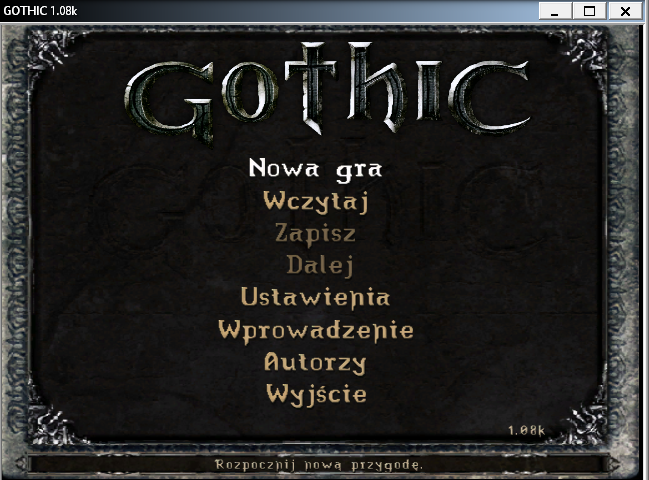
(a często także nie uruchomienie się gry w ogóle).
SystemPack 1.8
Jeśli powyższa konfiguracja nic nie zmienia i gra nie chce się uruchomić, lub pozwala na grę tylko w rozdzielczości 640x480x16, to ratunkiem może być instalacja SystemPack 1.8. Jest to poprawka, w którą domyślnie wyposażona jest gra w wydaniu Steam. Na nowych systemach bardzo często pozwala na bezproblemowe uruchomienie gry i grę w wyższych rozdzielczościach. Instalacja odbywa się w etapach i do poprawnego działania potrzebne są kolejno:
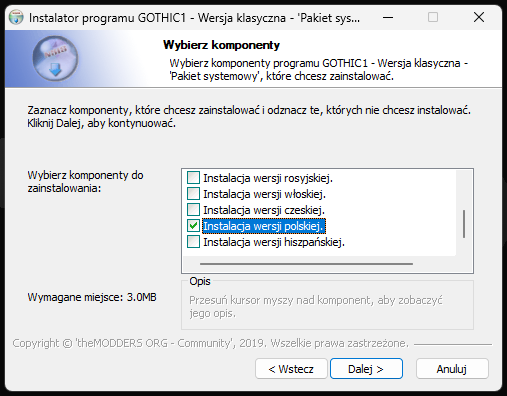
Ważne jest, aby zachować kolejność instalacji i wskazać właściwy katalog. Przy instalacji SystemPack 1.8 ważne jest też zaznaczenie odpowiedniej wersji językowej (najczęściej polska wersja). Po zainstalowaniu próba uruchomienia gry przywita nas swego rodzaju launcherem – po tym wiemy, że wszystko jest ok. Jeśli instalator ma problem z wykryciem ścieżki i uparcie nie daje się zainstalować wyjście jest niestety tylko jedno – należy przeinstalować grę „na czysto”.
Legacy Alt Renderer
Czasami w grze pojawiają się błędy graficzne – migające tekstury lub błędne kolory. Może to być spowodowane brakiem kompatybilności z nowymi kartami graficznymi. Aby sobie z tym poradzić możliwe jest dogranie do plików gry alternatywnych plików konfiguracyjnych. Aby to zrobić należy pobrać z serwera plik:
Wypakować jego zawartość i przerzucić do katalogu System. Jeśli wszystko przebiegło właściwie, to gra przy uruchamianiu wyświetli małe okienko pozwalające na wybranie modelu silnika renderującego grę oraz kilka dodatkowych opcji graficznych.
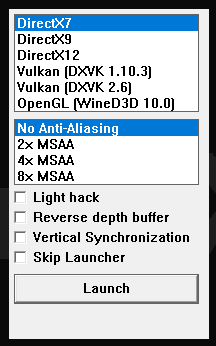
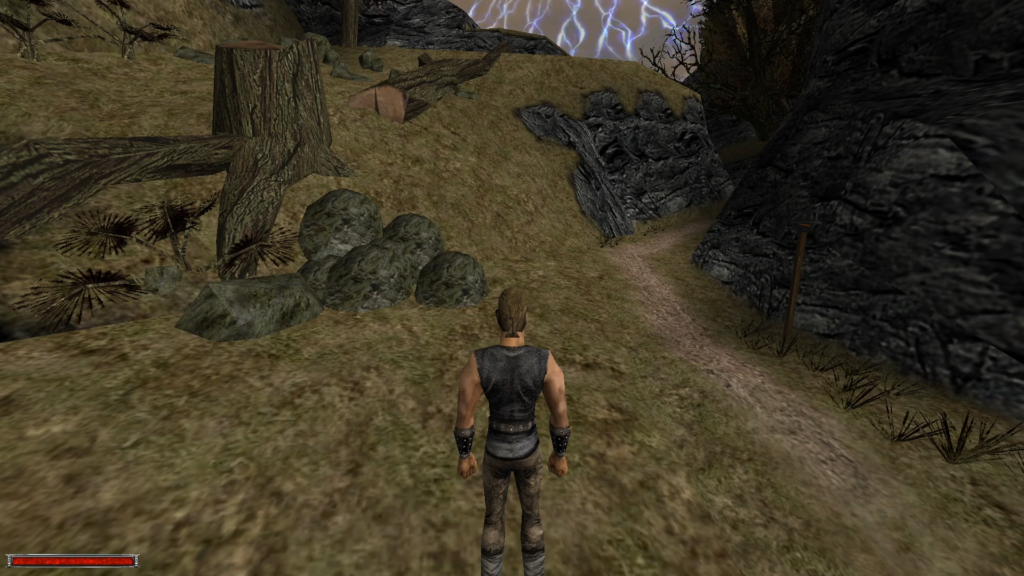
Od teraz po uruchomieniu nie powinno być kłopotów z mniejszymi i większymi błędami graficznymi.
Gothic.ini
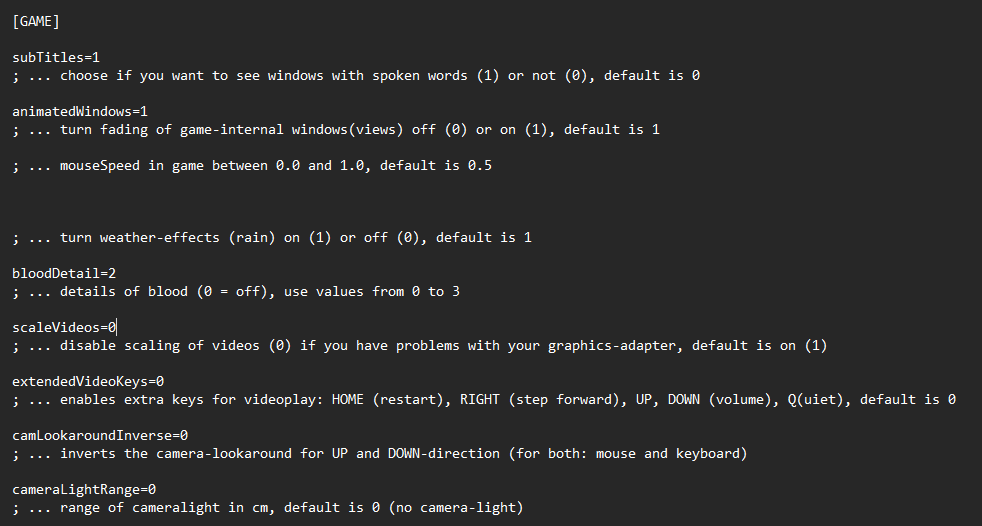
Coś, o czym warto pamiętać, to plik Gothic.ini znajdujący się w folderze System. Jest to zbiór parametrów, w oparciu o które działa Gothic. Możliwa jest edycja wielu z nich, jak na przykład opcja skalowania wideo (przydatna w przypadku błędów powodowanych przy próbie ich odtworzenia) czy na przykład intensywność efektów krwi. Zachęcam do zapoznania się z jego zawartością i pokombinowania z parametrami we własnym zakresie. Jeśli pojawi się kłopot przy zapisywaniu pliku najlepiej skopiować go na Pulpit, a następnie po zapisaniu przerzucić z powrotem do plików gry.
Konfiguracja gry
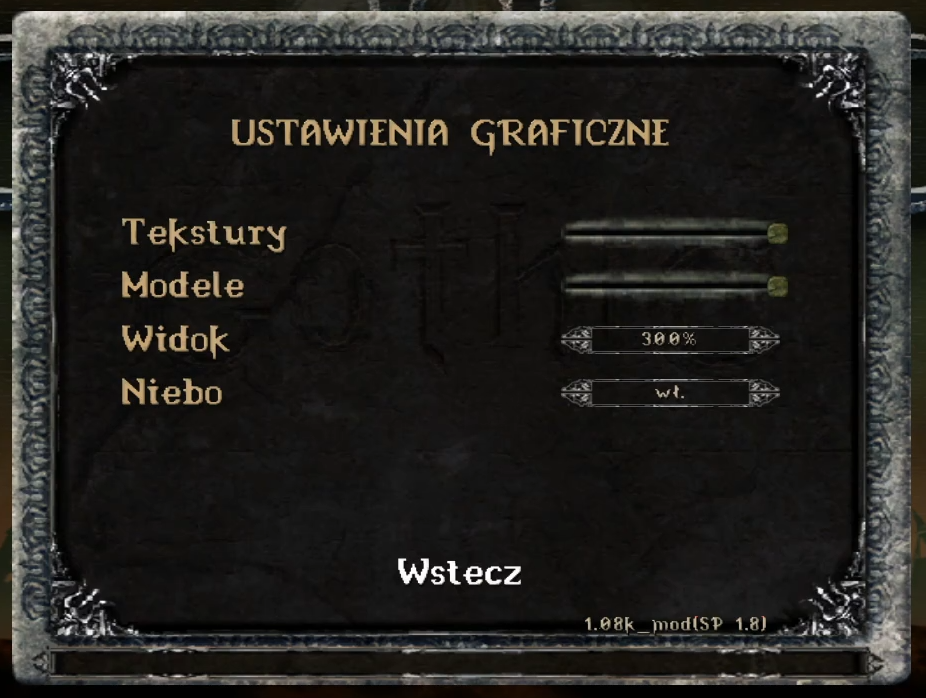
W przypadku Gothica istotne jest właściwe skonfigurowanie gry, a przede wszystkim obszarów Grafika oraz Wideo. Zacznijmy od Grafiki, gdzie należy wprowadzić konfigurację jak poniżej:
W sekcji Wideo natomiast ważne jest, aby wprowadzić poniższą konfigurację:
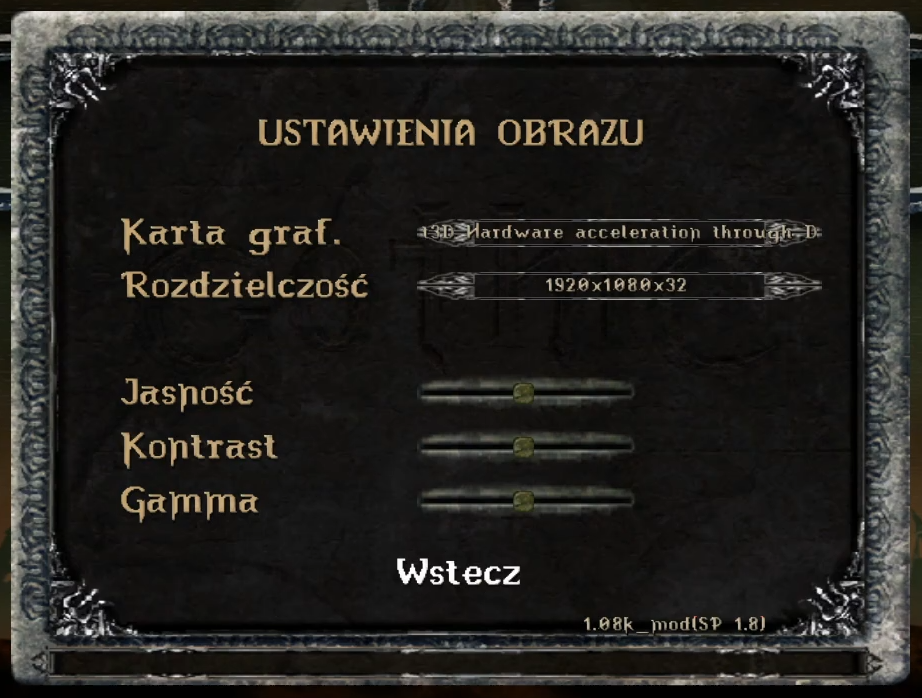
Teraz masz pewność, że gra będzie działać poprawnie, a przy tym będzie wyglądała najlepiej, jak to tylko możliwe w przypadku silnika ZenGin.
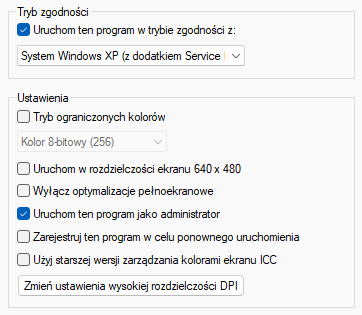
PS. Gdyby gra nadal nie chciała się uruchomić spróbuj ustawić tryb zgodności z systemem Windows XP (Service Pack 3) oraz uruchamiaj ją jako Administrator. Miłej gry!
Uwaga! Poradnik przygotowany jest dla posiadaczy oryginalnego nośnika z grą (dyskietki, płyty CD lub płyty DVD). Jeśli nie posiadasz oryginalnego nośnika zastosowanie powyższych instrukcji i pobranie plików może zostać uznane za złamanie warunków umowy na użycie oprogramowania. A tak po ludzku – jeśli masz oryginała to korzystaj śmiało, jeśli nie masz to instrukcja i tak Ci się nie przyda.