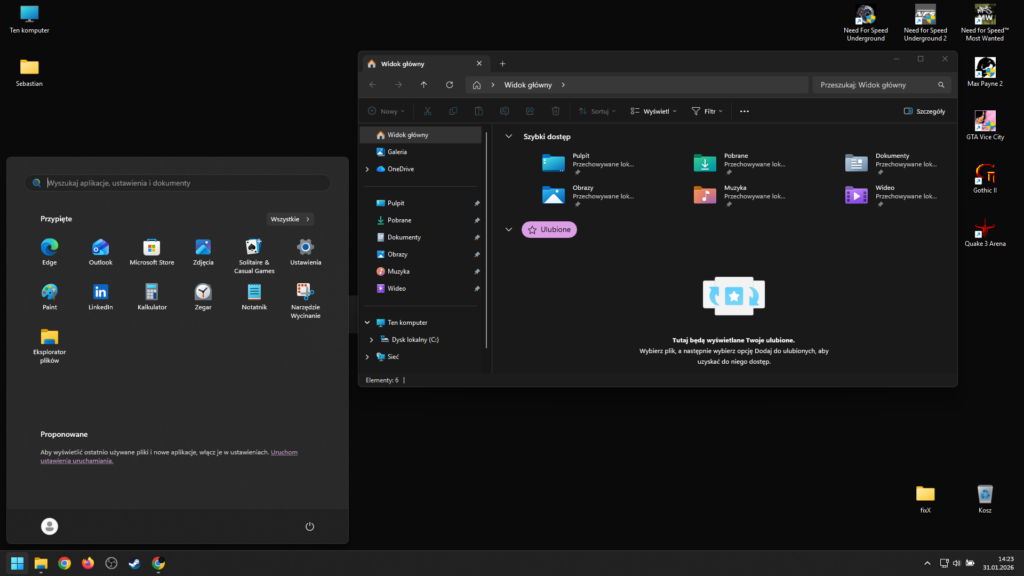
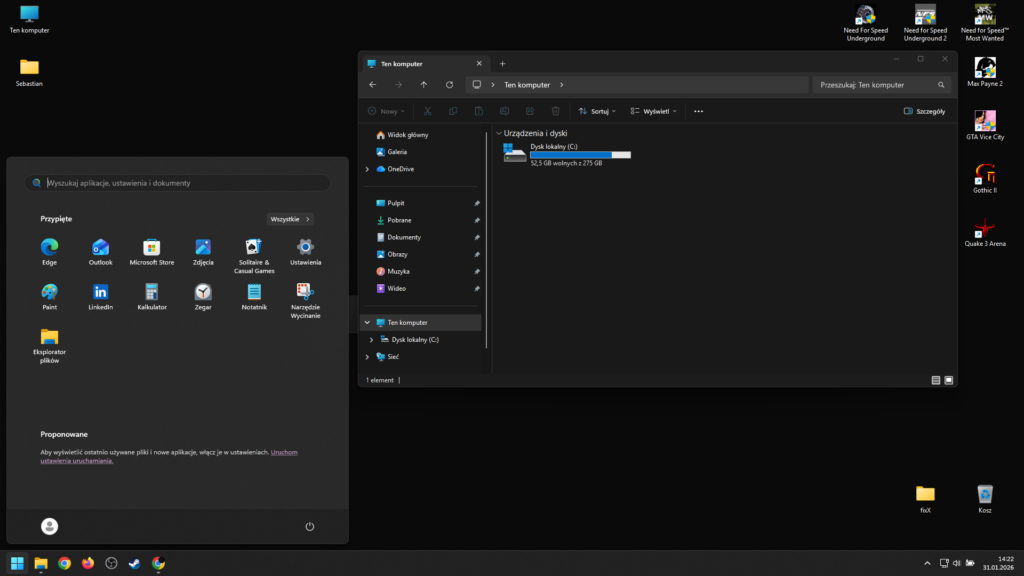
System Windows 11 od pierwszych dni miał pod górkę i nie przypadł do gustu użytkownikom na całym świecie. Zmiana wyglądu i lokalizacji wielu elementów systemowych sprawiła, że wielu z nas pozostało bardzo długo przy Windows 10. Niestety, era „dziesiątki” kończy się nieubłagalnie i został nam mniej niż rok na przesiadkę (w październiku tego roku ostatecznie Windows 10 straci wsparcie). Na szczęście Microsoft pozostawił pewną furtkę pozwalającą na zmianę wielu parametrów, a mianowicie konfiguracja elementów systemowych poprzez edycje rejestru. Wykorzystamy to, aby upodobnić Windows 11 maksymalnie jak to się da do Windows 10. Wyłączymy przy okazji wiele irytujących funkcji Windows 11.
Edycja rejestru w Windows 11
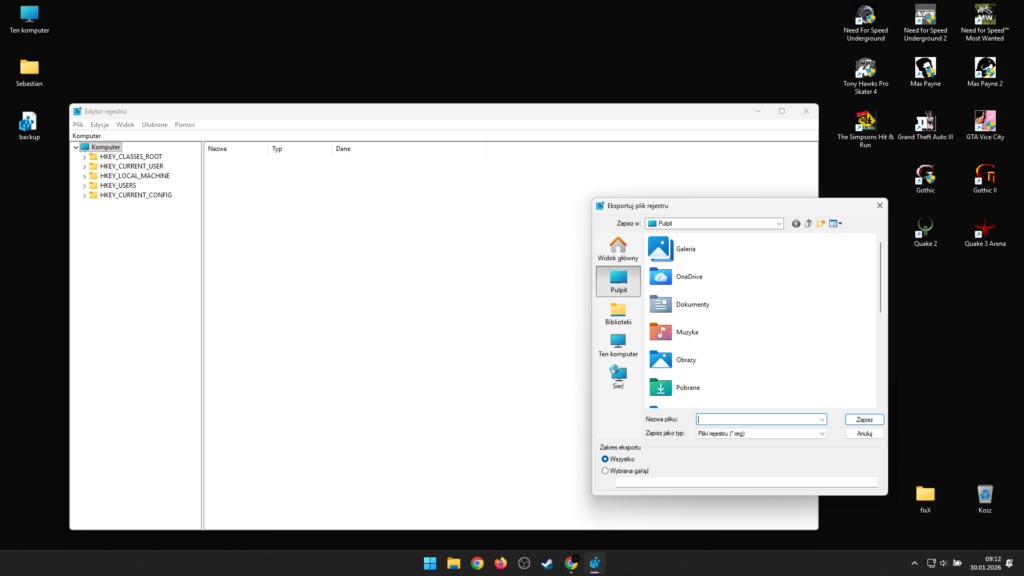
W poprzednim wpisie zrobiłem małe wprowadzenie do edycji rejestru oraz sposobu na backup i czyszczenie. Nie chcę się powtarzać, więc zapraszam do wpisu: Edycja i czyszczenie rejestru w Windows 11.
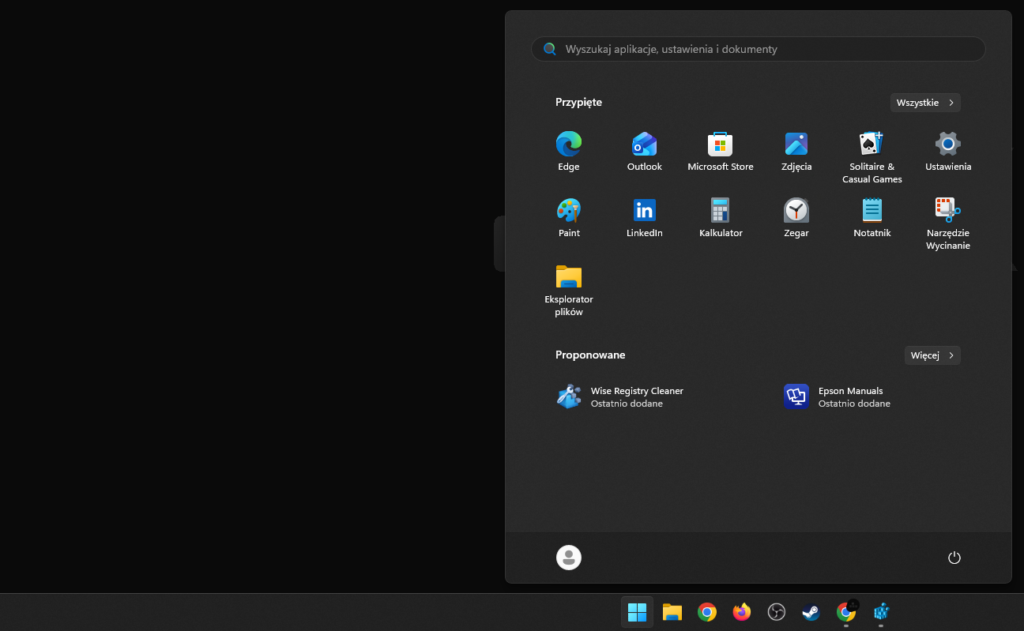
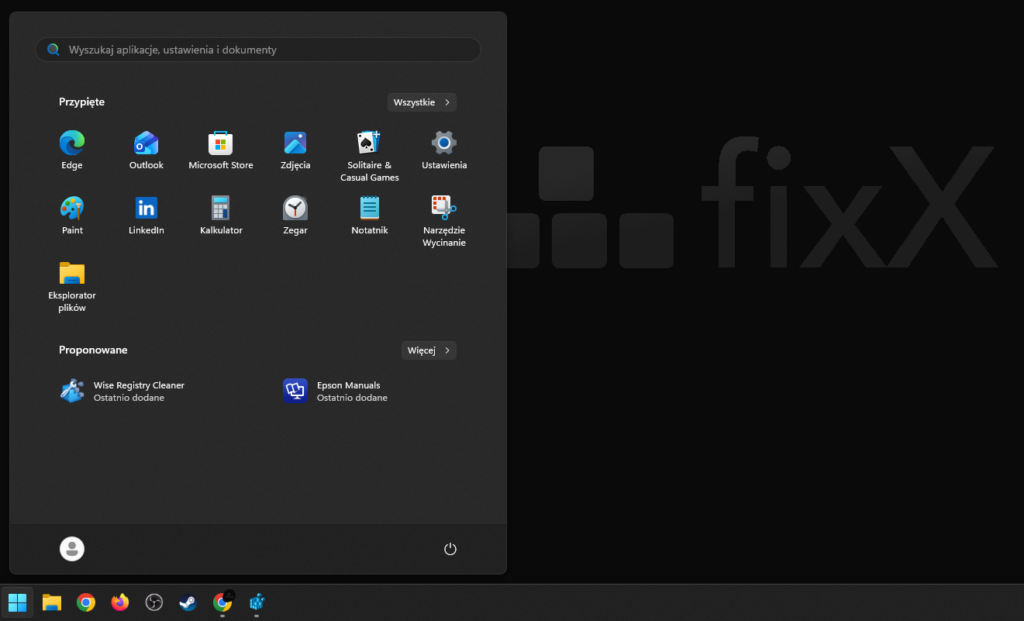
Start i skróty po lewej stronie
Pierwsza rzecz, która irytuje w Windows 11 to domyślne ustawienie ikony Start oraz skrótów do aplikacji na środku paska. Aby zwiększyć wygodę korzystania z systemu można w łatwy sposób przenieść start z powrotem na lewą stronę. Aby to zmienić należy rozwinąć w rejestrze klucz:
HKEY_CURRENT_USER\Software\Microsoft\Windows\CurrentVersion\Explorer\Advanced
A następnie dodać nowy klucz DWORD o nazwie TaskbarAl z wartością 0. Po zrestartowaniu Eksploratora lub ponownym uruchomieniu komputera Menu Start i skróty do aplikacji znajdą się po lewej stronie.
Usunięcie wyszukiwarki z paska
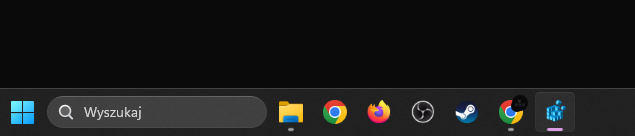
Kolejny element, który osobiście wyłączam zaraz po zainstalowaniu systemu to wyszukiwarka. Taki sam efekt uzyskuje się po wciśnięciu Start i rozpoczęciu pisania, więc wizualnie obiekt jest mi po prostu zbędny. Jeśli jednak nie chcesz grzebać w ustawieniach, to można to zrobić szybko przez dodanie klucza w rejestrze. W tym celu otwieramy w Edytorze rejestru katalog:
HKEY_CURRENT_USER\Software\Microsoft\Windows\CurrentVersion\Search
I dodajemy nową wartość DWORD o nazwie SearchboxTaskbarMode z wartością 0. Po zresetowaniu Eksploratora pole wyszukiwania zniknie z paska stanu. Gdybyś chciał, żeby wrócił wystarczy ustawić wartość 1 dla samej ikony lub 2 dla kompletnego pola wyszukiwania.


Wyłącznie wyników Bing/Web w wyszukiwarce
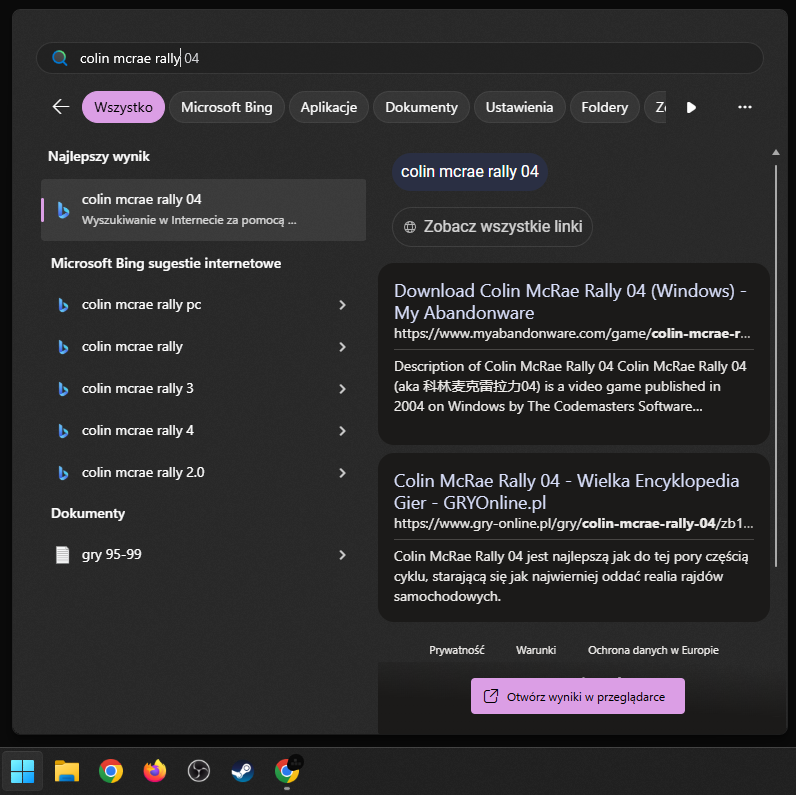
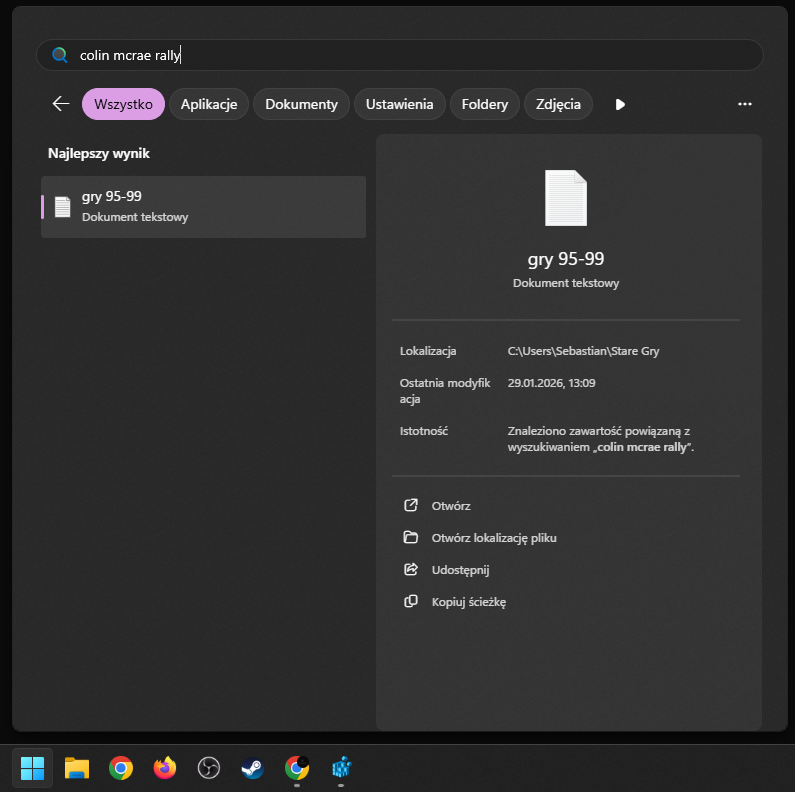
Czasami wyszukując coś w Menu Start otrzymujemy wyniki z wyszukiwarki Bing. To bardzo irytujące, bo najczęściej chcemy znaleźć, czy dana rzeczy jest na komputerze. Na szczęście można to zablokować. W tym celu otwieramy w Edytorze rejestru klucz:
HKEY_CURRENT_USER\Software\Policies\Microsoft\Windows\Explorer
I tworzymy wewnątrz nową wartość DWORD o nazwie DisableSearchBoxSuggestions i wartości 1. Jeśli w rejestrze nie mamy klucza Explorer to po prostu go tworzymy i dodajemy wewnątrz nową wartość. Następnie restartujemy usługę Eksploratora. Od tej pory podpowiedzi Bing przestaną pojawiać się podczas szukania czegoś na komputerze.
Wyłączenie sekcji Proponowane
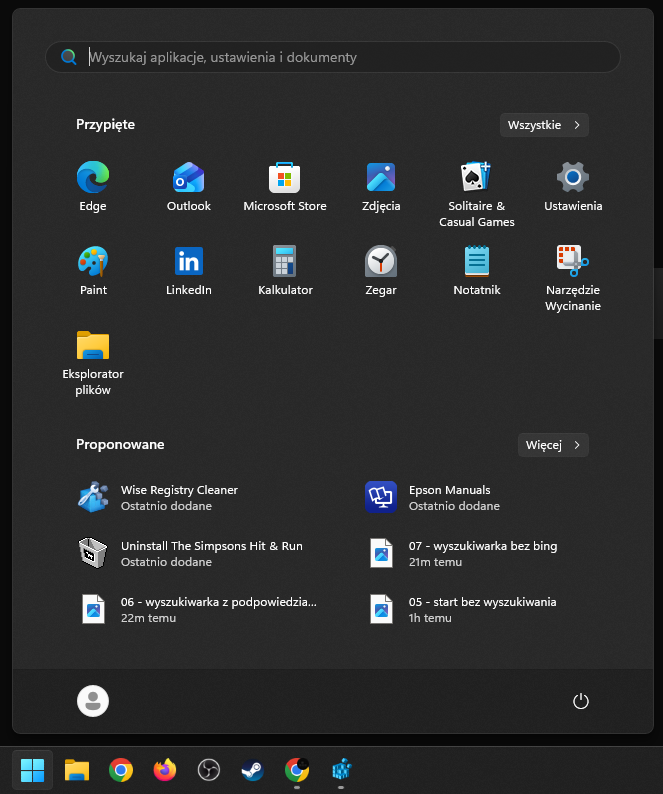
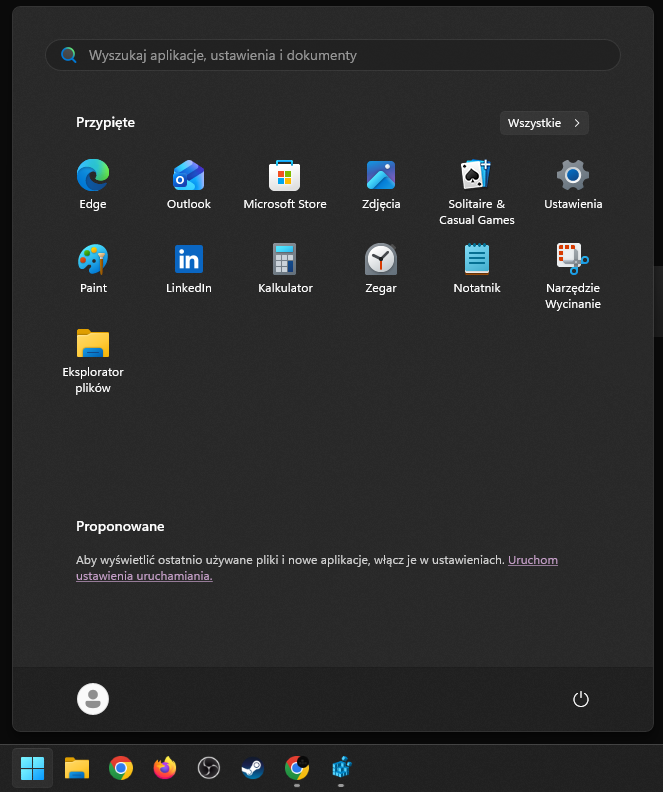
Menu Start posiada domyślnie aktywną sekcję Proponowanych plików. Wyświetlanie jej spowalnia działanie Startu, a dodatkowo zajmuje sporo przestrzeni tworząc sztuczny tłok. W tym celu w Edytorze rejestru odszukujemy klucz:
HKEY_CURRENT_USER\Software\Microsoft\Windows\CurrentVersion\Explorer\Advanced
I dodajemy nową wartość DWORD o nazwie Start_IrisRecommendations i wartości 0. Następnie należy przejść do klucza:
HKEY_CURRENT_USER\Software\Policies\Microsoft\Windows\Explorer
I dodać wartość DWORD o nazwie DisableStartRecommendations i wartości 1. Po ponownym uruchomieniu Eksploratora polecane znikną z Menu Start. Tutaj mała uwaga – ten fix może nie zadziałać w każdej wersji Windows 11. Jest też szansa, że po większym update trzeba będzie powtórzyć czynność.
Ukrycie przycisku Copilot
System Windows 11 po zainstalowaniu wita nas skrótem do Copilota, którego wszyscy oczywiście uwielbiają. Wyłączmy go zatem czym prędzej przechodząc w Edytorze rejestru do klucza:
HKEY_CURRENT_USER\Software\Microsoft\Windows\CurrentVersion\Explorer\Advanced
I dodając wartość DWORD o nazwie ShowCopilotButton i wartości 0. Po restarcie usługi Eksploratora ikona zniknie z paska stanu.
Ukrycie przycisku Widgetów
Pora zabrać się za skrót Widgetów. Moim zdaniem za wiele nie dają, poza dodatkowym zapchaniem pamięci RAM. Aby je wyłączyć (chodzi mi tu o skrót do Widgetów na pasku stanu) wystarczy otworzyć klucz rejestru:
HKEY_CURRENT_USER\Software\Microsoft\Windows\CurrentVersion\Explorer\Advanced
I stworzyć nową wartość DWORD o nazwie TaskbarDa i wartości 0. Po restarcie Eksploratora ikona Widgetów zostanie usunięta z paska stanu.
Wyłączenie Wiadomości
Podobnie jest z Wiadomościami. Nie policzę ile razy zdarzyło mi się przypadkiem najechać na ikonkę, która wczytuje wielkie okno na cały ekran. W końcu zdecydowałem, że wyłączam to, bo szkoda nerwów i zasobów. W tym celu odszukujemy klucz:
HKEY_CURRENT_USER\Software\Policies\Microsoft\Windows\Windows Feeds
Gdzie dodajemy wartość DWORD o nazwie EnableFeeds i wartości 0. Ikonka powinna na stałe zniknąć z paska stanu.

Klasyczne Menu kontekstowe
Jeśli jeszcze nie wdrażałeś klasycznego menu zgodnie z poradnikiem ze strony o edycji rejestru, to poniżej przedstawiam instrukcję krok po kroku. W Edytorze rejestru należy rozwinąć kolejno katalogi HKEY_CURRENT_USER\Software\Classes\CLSID, a następnie kliknąć na katalog CLSID Prawym Przyciskiem Myszy i wybrać opcję Nowy -> Klucz.
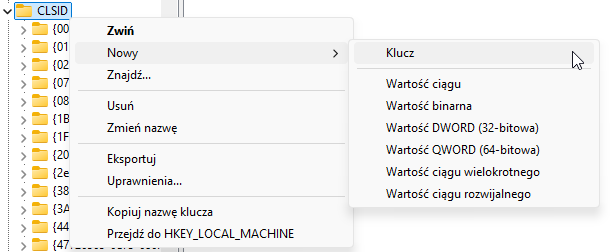
Nowy katalog należy nazwać {86ca1aa0-34aa-4e8b-a509-50c905bae2a2} i wcisnąć Enter.

Następnie ponownie klikamy PPM na nowo utworzonym katalogu i dodajemy kolejny klucz. Tym razem nazywamy go InprocServer32.

Po dodaniu katalogu podświetlamy go w widoku drzewka i otwieramy klucz (Domyślna) aby upewnić się, że klucz jest pusty.
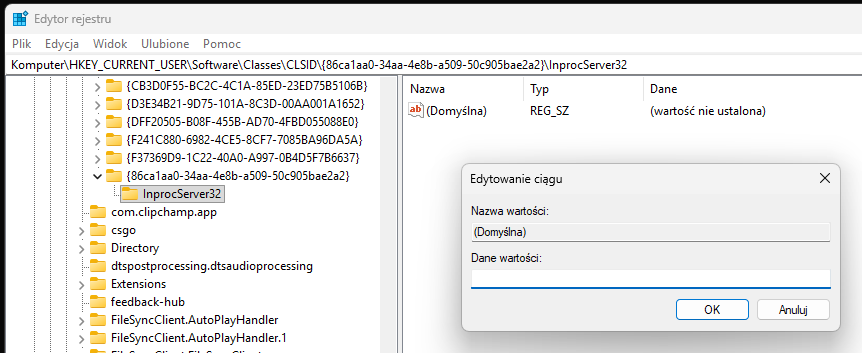
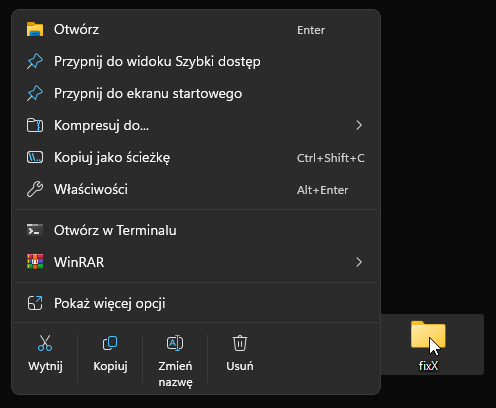
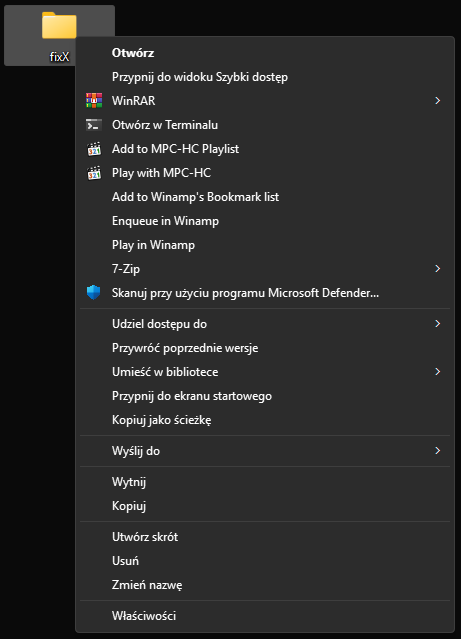
Klikamy OK i zamykamy Edytor rejestru. W tym momencie należy uruchomić ponownie proces Eksploratora (Menedżer zadań → Eksplorator Windows → Uruchom ponownie) lub po prostu uruchomić ponowie komputer. Od tej pory po kliknięciu PPM zobaczymy zawsze klasyczne Menu kontekstowe, jak w Windows 10.
Blokada Copilota
W poprzednich krokach wyłączyliśmy ikonę Copilota, ale nadal jest on aktywny w systemie. Najlepszym rozwiązaniem na uwolnienie zasobów będzie jego całkowite wyłączenie. W tym celu otwieramy w Edytorze rejestru klucz:
HKEY_CURRENT_USER\Software\Policies\Microsoft\Windows\WindowsCopilot
I dodajemy wewnątrz nową wartość DWORD o nazwie TurnOffWindowsCopilot i wartości 1. Copilot po tym działaniu będzie zablokowany w całym systemie.
Blokada Widgetów
W podobny sposób możemy zablokować całkowicie działanie i wczytywanie Widgetów. Aby to zrobić przechodzimy do klucza:
HKEY_CURRENT_USER\Software\Policies\Microsoft\Windows\Widgets
A wewnątrz tworzymy wartość DWORD o nazwie AllowWidgets i ustawiamy wartość na 0. Widgety są od teraz zablokowane w całym systemie.
Blokada Chatów (Teams)
Zostaje już tylko zablokowanie przycisku Chat Teams, który potrafi zostać w ustawieniach konfiguracyjnych i próbuje się uruchomić nawet mimo odinstalowania samego programu z systemu. W tym celu odszukujemy w Edytorze rejestru klucz:
HKEY_CURRENT_USER\Software\Microsoft\Windows\CurrentVersion\Explorer\Advanced
I dodajemy wewnątrz wartość DWORD o nazwie TaskbarMn i wartości 0.
Usunięcie OneDrive z Autostartu
Choć OneDrive można łatwo wyłączyć w konfiguracji programu, to czasami po mniejszych czy większych aktualizacjach ten wraca jak bumerang i proponuje zalogowanie się do aplikacji. Można trwale to zablokować usuwając OneDrive z Autostartu oraz wyłączając go w politykach systemowych. W tym celu na początku odszukujemy klucz:
HKEY_CURRENT_USER\Software\Microsoft\Windows\CurrentVersion\Run
Gdzie odszukujemy rekord OneDrive i go usuwamy. Następnie przechodzimy do innego klucza:
HKEY_LOCAL_MACHINE\Software\Policies\Microsoft\Windows\OneDrive
I dodajemy wewnątrz nową wartość DWORD o nazwie DisableFileSyncNGSC z wartością 1. Od tej pory OneDrive i synchronizacja są zablokowane jako funkcja wywoływana przy starcie systemu.
Wyłączenie Trybu skupienia
Mnie osobiście denerwuje jeszcze nieustannie włączający się Tryb skupienia. O ile dobre jest to, że blokuje to pewne powiadomienia, to sam tryb generuje powiadomienie w historii. Mnie to już irytuje i wolę w ogóle to wyłączyć. Jeśli również chcesz się pozbyć tego trybu, to należy zacząć od klucza:
HKEY_CURRENT_USER\Software\Microsoft\Windows\CurrentVersion\FocusAssist
W którym tworzymy nową wartość DWORD o nazwie FocusAssist i wartości 0. Następnie przechodzimy do klucza:
HKEY_CURRENT_USER\Software\Microsoft\Windows\CurrentVersion\Notifications\Settings\Windows.SystemToast.FocusSession
Wewnątrz którego tworzymy wartość DWORD o nazwie Enabled i przypisujemy wartość 0. Zostało już tylko otworzenie klucza reguł:
HKEY_CURRENT_USER\Software\Microsoft\Windows\CurrentVersion\FocusAssist\Rules
Gdzie usuwamy wszystkie wartości i tworzymy w ich miejsce jedną, nową o nazwie Enabled i wartości 0. Tryb skupienia zostanie skutecznie zablokowany. Ikony niestety ze względu na konstrukcję funkcji przez większość czasu nie można usunąć z widoku, ale sam tryb nie będzie się już aktywował automatycznie.
Podsumowanie
W tej części to już wszystkie porady. System nabrał już nieco kształtów, lecz nadal zostało sporo do zrobienia. W kolejnej części planuję zrobić nieco więcej z wyglądem ikon czy Pulpitu. Zablokujemy także kilka dodatkowych usług działajacych w tle.