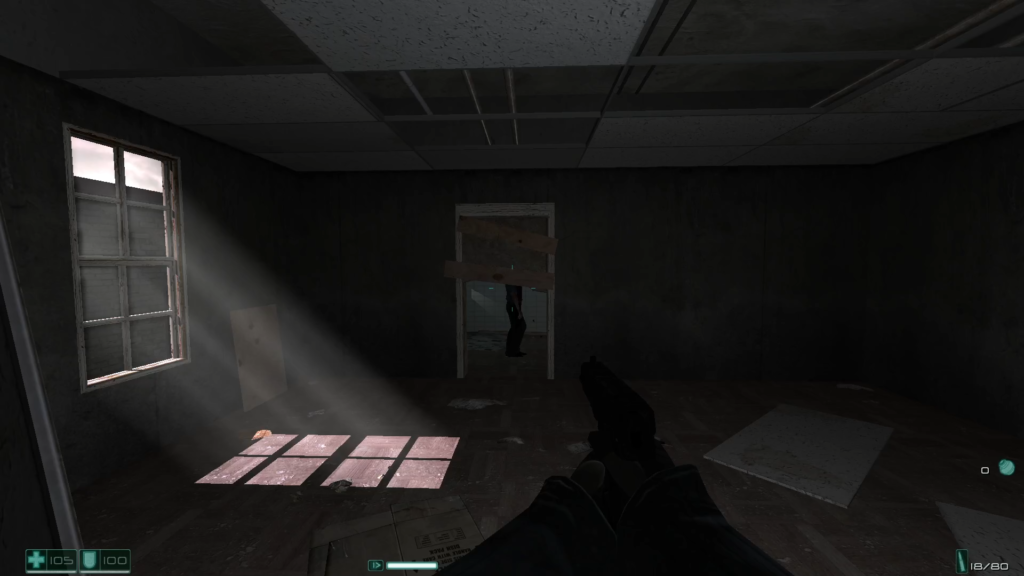
Jeśli pamięć mnie nie myli, to F.E.A.R. był pierwszym horrorem FPS, w jaki przyszło mi grać. Od pierwszego poziomu podobało mi się wszystko – bohaterowie, klimat, historia, bronie, wszystko. Przy pierwszym przechodzeniu mało co nie spadłem z krzesła przez jeden z jumpscare’ów, w ogóle gra potrafi wystraszyć. Bardzo dobre (jak na tamte czasy) AI przeciwników również sprawiało, że gra dawała spore wyzwanie. Z przyjemnością wrócę do tego tytułu po latach.
Instalacja
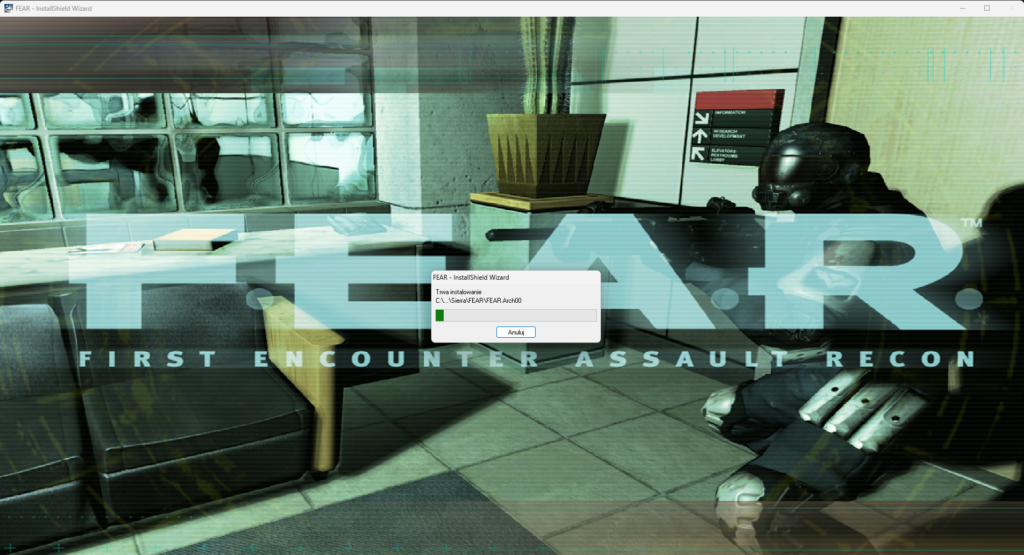
Instalacja gry nie powinna sprawić Ci kłopotu. Wystarczy uruchomić instalator, podać lokalizację i klikać Dalej aż do chwili, w której wszystkie pliki gry znajdą się na dysku komputera.
CD-Key
Podczas instalacji zostaniesz poproszony o wprowadzenie klucza instalacyjnego. Powinien znajdować się w pudełku z grą (najczęściej naklejka z kodem wewnątrz pudełka). Jeśli jednak z jakiegoś powodu nie masz klucza lub jest nieczytelny spróbuj z poniższym:
DAD5-NAD6-MEB9-CAR4-9262
Uzupełnienie bibliotek
Aby gra pracowała poprawnie należy mieć w systemie wszystkie pliki związane z DirectX 9.0, 9.0b oraz 9.0c. Instalacji można dokonać poprzez instalację samych bibliotek DirectX (instalator Microsoft) lub poprzez uzupełnienie kompletu różnych frameworków (All-in-One Installer). Jeśli masz już wszystkie pliki na dysku, możesz przejść do kolejnych etapów.
Patch 1.01
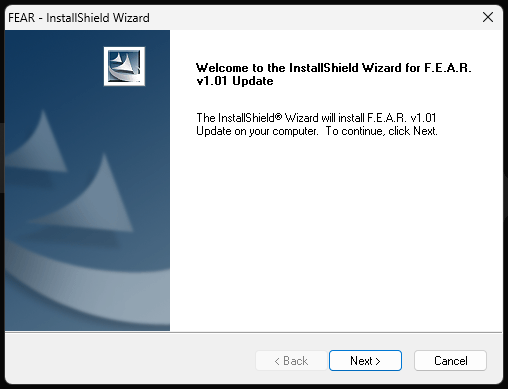
Zanim uruchomisz grę po raz pierwszy upewnij się, że posiadasz wersję 1.01. Jeśli jednak nie masz pewności pobierz patch tutaj:
A następnie zainstaluj poprawkę, podnosząc swoją grę do najnowszej wersji.
Font Fix
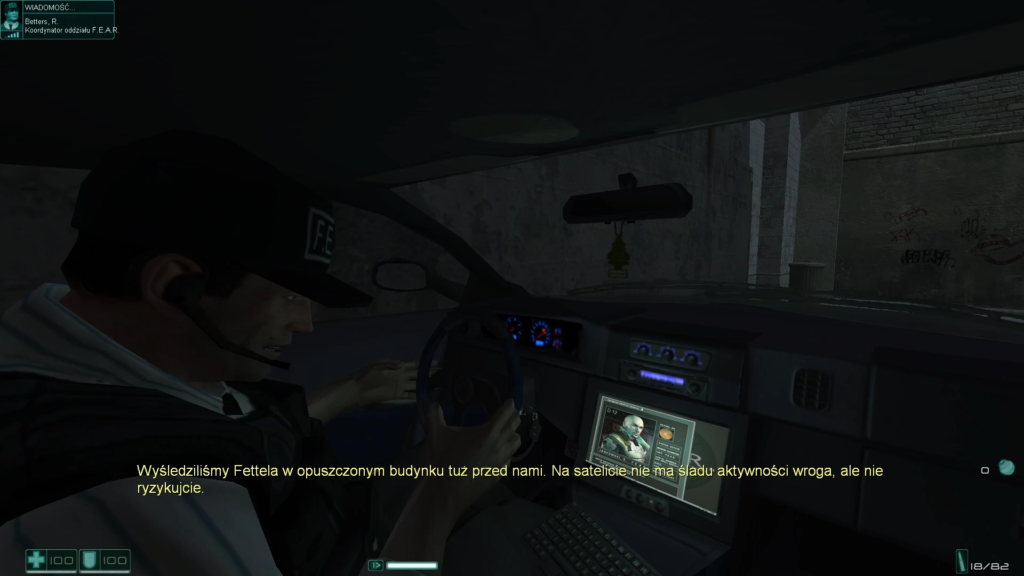
O ile gra obsługuje bez żadnych poprawek rozdzielczości panoramiczne (w tym HD) to twórcy nie pomyśleli o tym, jak wyglądają napisy przy wysokiej rozdzielczości. Niestety, są one tak malutkie, że często ciężko je przeczytać. Na szczęście jest na to lekarstwo. Pobierz archiwum:
Przerzuć zawartość do głównego katalogu z plikami gry, a następnie otwórz w Notatniku plik Default.archcfg i dodaj na końcu linię FEARL_1920.Arch00. Od teraz po uruchomieniu gry napisy powinny być dopasowane do używanej rozdzielczości (przede wszystkim czytelne).

Przy zmianie treści i próbie zapisania możesz trafić na nie lada wyzwanie – Notatnik będzie uparcie dodawał rozszerzenie .txt do pliku. Aby to zmienić należy wyłączyć funkcję ukrywania znanych rozszerzeń plików, a następnie usunąć rozszerzenie .txt zostawiając jedynie .archcfg.
FPS Fix
Kolejna poprawka, którą warto się zainteresować to FPS Fix. Sprawia on, że gra pracuje poprawnie w systemie Windows 11 emulując w odpowiedni sposób zachowanie DirectInput. Aby zastosować poprawkę należy pobrać archiwum:
A następnie rozpakować jego zawartość do głównego katalogu z plikami gry. Od tej pory gra powinna pracować poprawnie na nowych systemach.

No-CD Fix
Zostaje już tylko jedna rzecz, a mianowicie wrzucenie patcha, dzięki któremu zagramy w F.E.A.R. bez konieczności męczenia płyty za każdym razem. W tym celu należy pobrać plik:
I podmienić go w głównym katalogu z plikami gry. Od teraz będziemy mogli uruchomić grę nawet wtedy, gdy w napędzie nie będzie krążka z grą.
Rozdzielczość 1080p
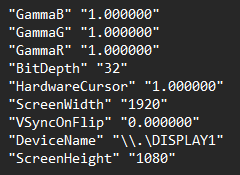
Jeśli mimo wszystko w ustawieniach gry nie znalazłeś rozdzielczości zgodnej z Twoim ekranem pozostaje jeszcze jedna opcja – ręczne wprowadzenie wartości. Należy w tym celu uruchomić grę i zmienić w ustawieniach rozdzielczość na dowolną dostępną. Gra utworzy wtedy plik konfiguracyjny. Następnie należy wejść do lokacji:
C:\Users\Public\Documents\Monolith Productions\FEAR
I odnaleźć plik settings.cfg. Następnie w parametrach ScreenWidth oraz ScreenHeight wpisujemy żądane wartości, po czym zapisujemy plik. Od teraz gra powinna wystartować w odpowiedniej rozdzielczości. Jedyna uwaga to taka, że w tym momencie nie zmieniamy już żadnych ustawień wideo w grze – zresetuje to nasz plik .cfg.
Uwaga! Poradnik przygotowany jest dla posiadaczy oryginalnego nośnika z grą (dyskietki, płyty CD lub płyty DVD). Jeśli nie posiadasz oryginalnego nośnika zastosowanie powyższych instrukcji i pobranie plików może zostać uznane za złamanie warunków umowy na użycie oprogramowania. A tak po ludzku – jeśli masz oryginała to korzystaj śmiało, jeśli nie masz to instrukcja i tak Ci się nie przyda.