System Windows 11, podobnie jak poprzednie wydania, posiada twór zwany rejestrem, który możemy dowolnie edytować (oczywiście, jeśli wiemy co robimy). Pozwala to na zmianę wielu funkcji dotyczących wyglądu i działania systemu, często skracając drogę do uzyskania efektu, który normalnie wymagałby długiego poszukiwania funkcji w opcjach. Ba, niektóre rzeczy można zmienić tylko tam! Sprawdźmy, jak to zrobić?
Uruchomienie edytora rejestru
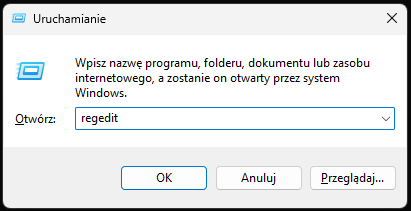
Wejście do rejestru jest jedną z podstawowych umiejętności Power Usera. Aby to zrobić, należy kliknąć na klawiaturze przyciski Win + R, a w oknie Uruchamianie, które się pojawi wystarczy wpisać regedit i wcisnąć Enter.
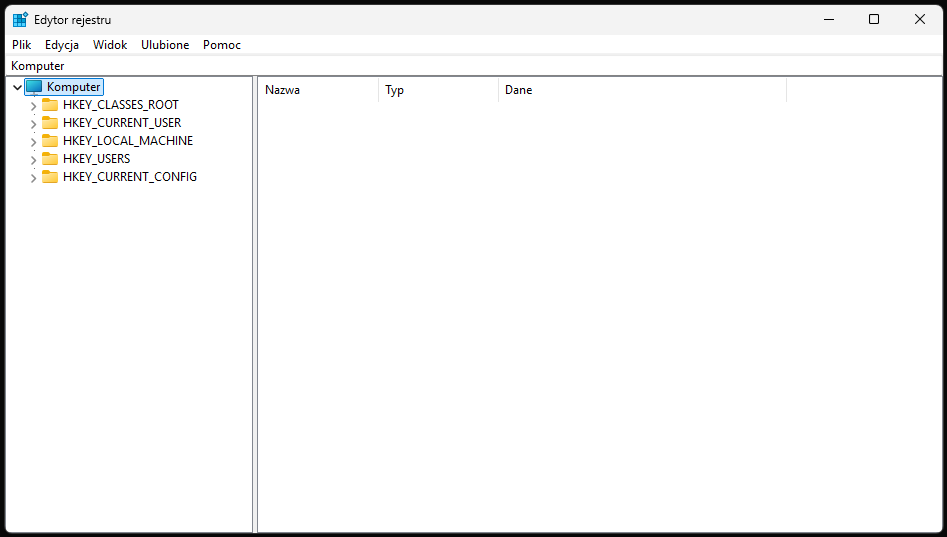
Otwarte zostanie okno Edytora rejestru, gdzie mamy wgląd do kompletnej konfiguracji systemu Windows 11.
Kopia zapasowa
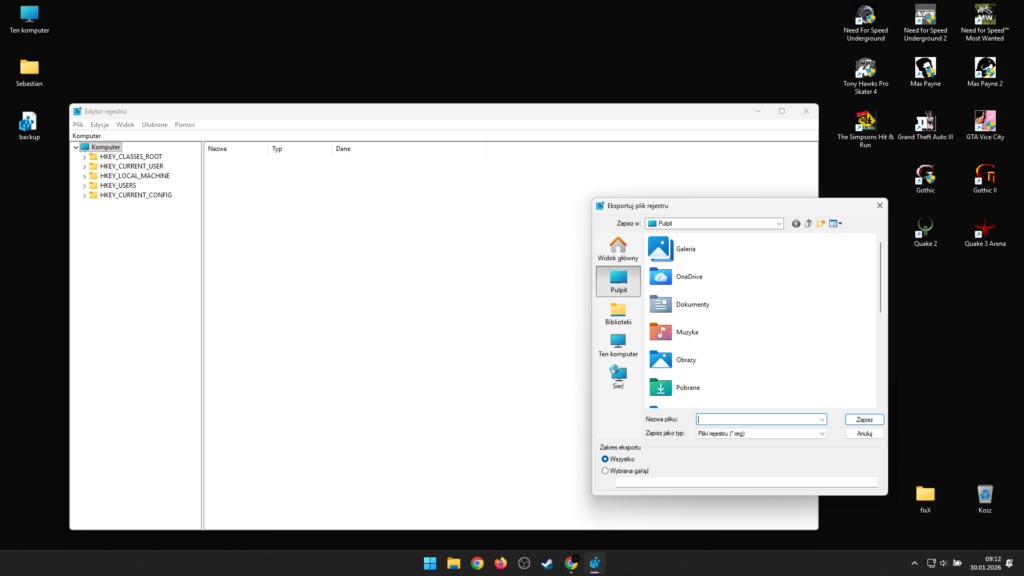
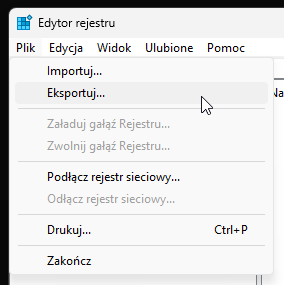
Zanim zaczniemy „grzebanie” w kluczach warto zrobić backup rejestru. Gdy coś się popsuje będzie bardzo łatwo cofnąć zmiany – wystarczy uruchomić stworzony backup, a ten przywróci wszystkie ustawienia do tych z chwili wykonania backupu. Aby to zrobić należy wejść w menu Plik, a następnie Eksportuj.
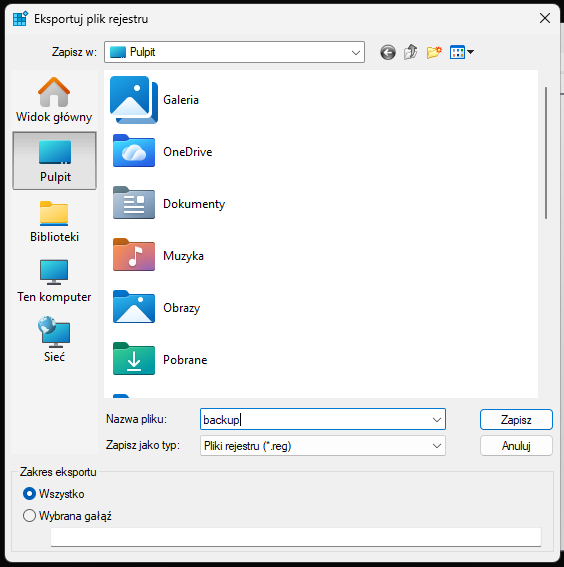
Następnie należy podać nazwę (np. „backup”) i kliknąć Zapisz.
Przez kilka chwil nie rób nic na komputerze, plik z backupem jest generowany w tle. Ilość kluczy, która kontroluje cały komputer sprawia, że plik jest dość obszerny. Po kilku chwilach jednak we wskazanej lokalizacji powinien znaleźć się plik z backupem. Upewnij się, że jest dobrze chroniony (np. przenieś go na dysk zewnętrzny lub pamięć USB).

Edycja kluczy
Aby edytować dowolny klucz należy rozwinąć go w drzewie widocznym po lewej stronie okna. Oczywiście klucze nie są opisane komentarzem, co dokładnie robią, więc przed edycją warto sprawdzić w sieci za co odpowiada klucz. Najczęściej jednak jest odwrotnie – dokładnie wiemy co chcemy zrobić, dlatego wchodzimy w konkretny klucz. Sprawdźmy to na przykładzie!
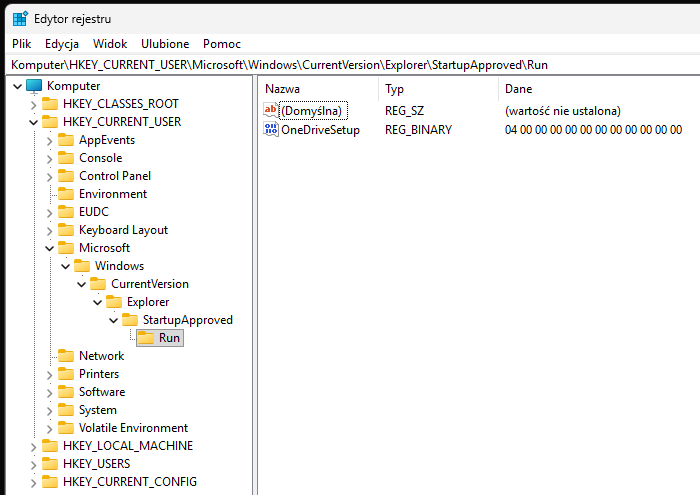
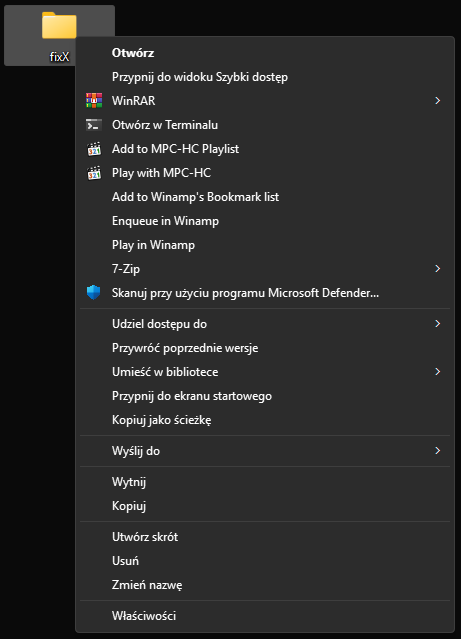
Menu PPM w Windows 11 jest raczej denerwujące, szczególnie po przesiadce z Windows 10. Jak się okazuje edytując klucz rejestru można przywrócić klasyczne menu bez konieczności klikania „Pokaż więcej opcji” za każdym razem.
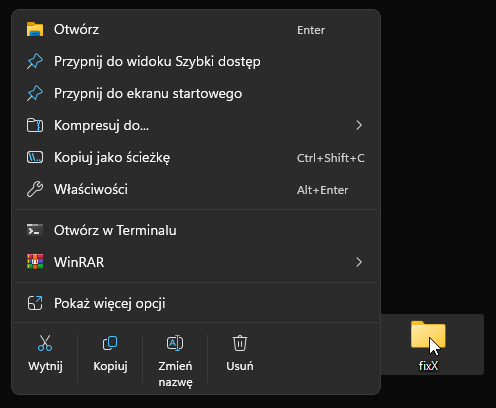
W Edytorze rejestru należy rozwinąć kolejno katalogi HKEY_CURRENT_USER\Software\Classes\CLSID, a następnie kliknąć na katalog CLSID Prawym Przyciskiem Myszy i wybrać opcję Nowy -> Klucz.
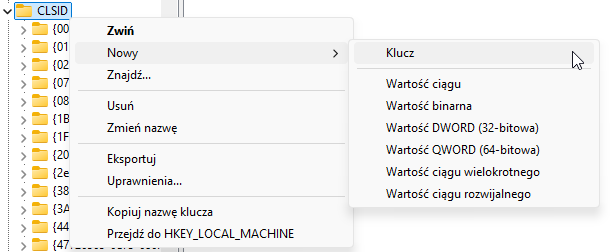
Nowy katalog należy nazwać {86ca1aa0-34aa-4e8b-a509-50c905bae2a2} i wcisnąć Enter.

Następnie ponownie klikamy PPM na nowo utworzonym katalogu i dodajemy kolejny klucz. Tym razem nazywamy go InprocServer32.

Po dodaniu katalogu podświetlamy go w widoku drzewka i otwieramy klucz (Domyślna) aby upewnić się, że klucz jest pusty.
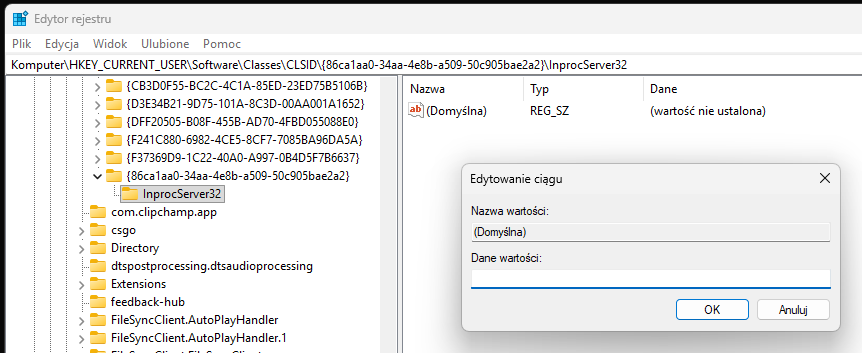
Klikamy OK i zamykamy Edytor rejestru. W tym momencie należy uruchomić ponownie proces Eksploratora (Menedżer zadań → Eksplorator Windows → Uruchom ponownie) lub po prostu uruchomić ponowie komputer. Od tej pory po kliknięciu PPM zobaczymy zawsze klasyczne Menu kontekstowe, jak w Windows 10.
Czyszczenie rejestru
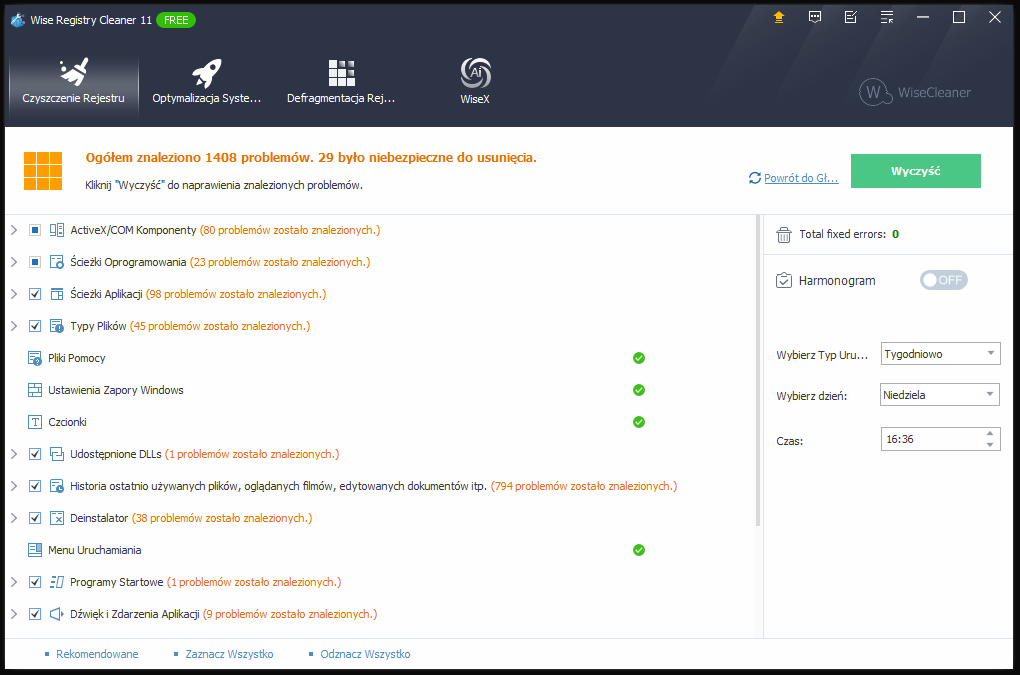
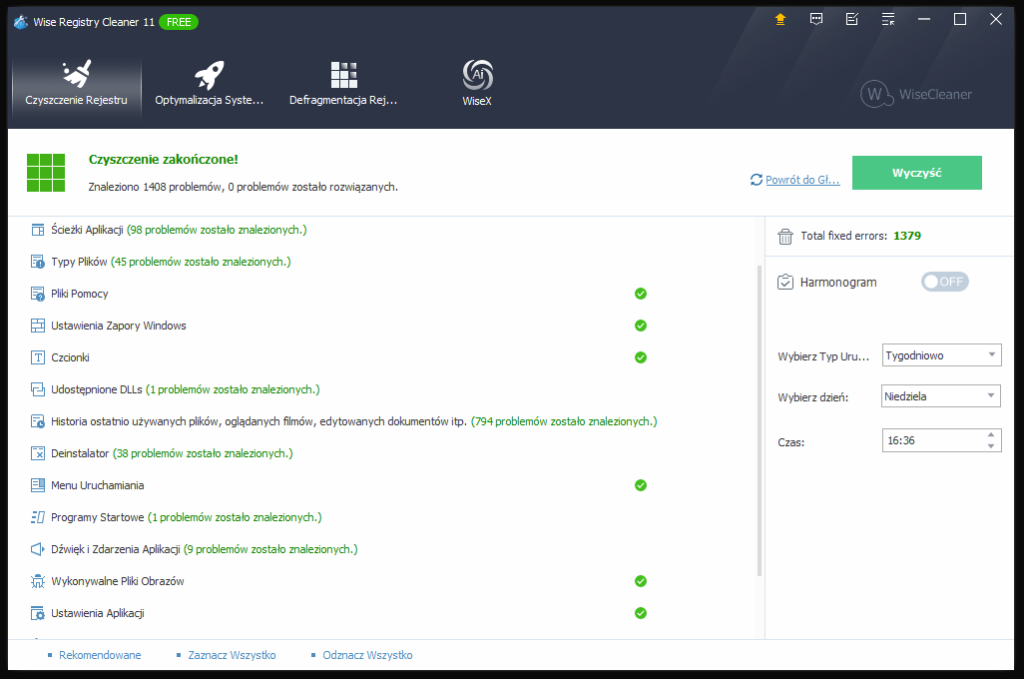
Każdy, kto bawi się w patchowanie i modowanie gier wie, że bez wyczyszczenia rejestru czasem się nie obejdzie. Przez wiele lat, a dokładniej od czasów Windows XP, korzystałem z narzędzia CCleaner. Niestety przez lata stał się on programem napchanym reklamami i płatnymi funkcjami wciskanymi na siłę na każdym kroku. Przerzuciłem się więc na Wise Registry Cleaner, który w wersji darmowej nie zasypuje użytkownika reklamami, a do tego jest sprawdzony i bezpieczny.
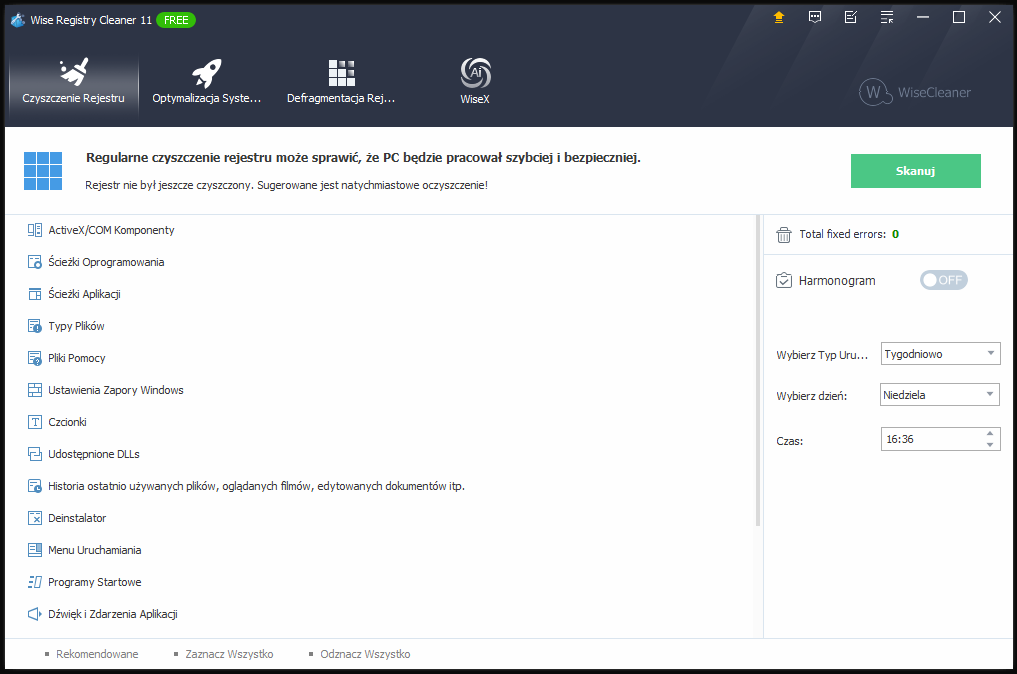
Program posiada funkcję automatycznego skanowania błędów, które następnie usuwa w inteligentny sposób. Warto jednak mieć pod ręką kopię zapasową rejestru, gdyby jednak coś poszło nie po naszej myśli. Warto też przeprowadzić skanowanie dwa, a nawet trzy razy pod rząd, aby upewnić się, że wszystkie błędy zostały wyłapane i usunięte.