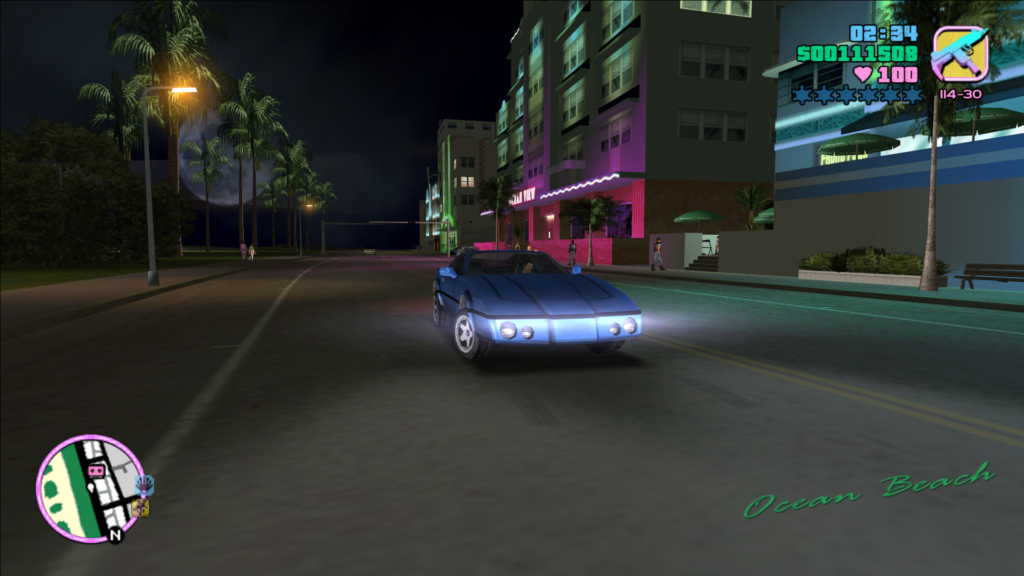
Synthwave, hawajskie koszule, szybkie fury i mafijne porachunki. Vice City to zdecydowanie moja ulubiona część serii Grand Theft Auto i wracam do niej regularnie, aby wcielić się w legendarnego Vercetti’ego. Wyspa Vice City do dzisiaj imponuje designem i zapisała się w sercach wielu graczy jako kultowa. Jak się jednak okazuje ta odsłona serii nie lubi się za bardzo z Windowsem 11, choć na wszystko znajdzie się sposób.
Instalacja gry
Sama instalacja gry nie powinna sprawić żadnego kłopotu, w Windowsie 11 przechodzi dokładnie tak samo jak w każdym innym systemie. Można sobie jednak przyspieszyć proces poprzez zebranie wszystkich plików w jednej lokalizacji (zrzucenie danych z dwóch płyt do jednego katalogu). Upewnij się też, że masz zainstalowany w systemie DirectX 9.0c w najnowszej dostępnej wersji (instalator DirectX 9 od Microsoft). Po zainstalowaniu gry nie uruchamiaj jej od razu, warto wgrać kilka poprawek.

Gra bez płyty (No-CD Patch)
Płyty z grą GTA Vice City są na wagę złota, więc warto je oszczędzać. W tym celu najlepiej skorzystać z poprawki No-CD, dzięki której gra nie będzie prosiła o włożenie krążka do napędu. Odpowiedni patch można pobrać stąd:
Następnie wystarczy uruchomić instalator, wskazać lokalizację gry na dysku i gotowe. Od tej pory gra uruchomi się bez pytania o płytę. Po uruchomieniu okazuje się jednak, że zmiana rozdzielczości zawiesza grę, a co gorsza nie chce się ona potem włączyć. Zanim więc uruchomisz grę upewnij się, że wgrana jest kolejna poprawka dla nowych ekranów.
Gra na szerokim ekranie (Widescreen Fix)
Poprawka dla szerokich ekranów jest banalnie prosta do wgrania. Wystarczy pobrać archiwum:
Następnie rozpakować zawartość i całość przerzucić go głównego katalogu z plikami gry. Następnie w katalogu scripts należy odnaleźć plik GTAVC.WidescreenFix.ini i wpisać wartości rozdzielczości, w jakiej gra powinna się uruchamiać. Jeśli masz problem z zapisaniem pliku przez uprawnienia przenieś go na pulpit, wyedytuj, zapisz i przenieś z powrotem do katalogu scripts.

W tym momencie gra powinna uruchamiać się bez problemu na szerokim ekranie i działać w pełnej krasie. Jeśli masz wrażenie, że coś jest nie tak i gra chodzi za wolno lub za szybko włącz limiter klatek w ustawieniach wideo – powinno pomóc.
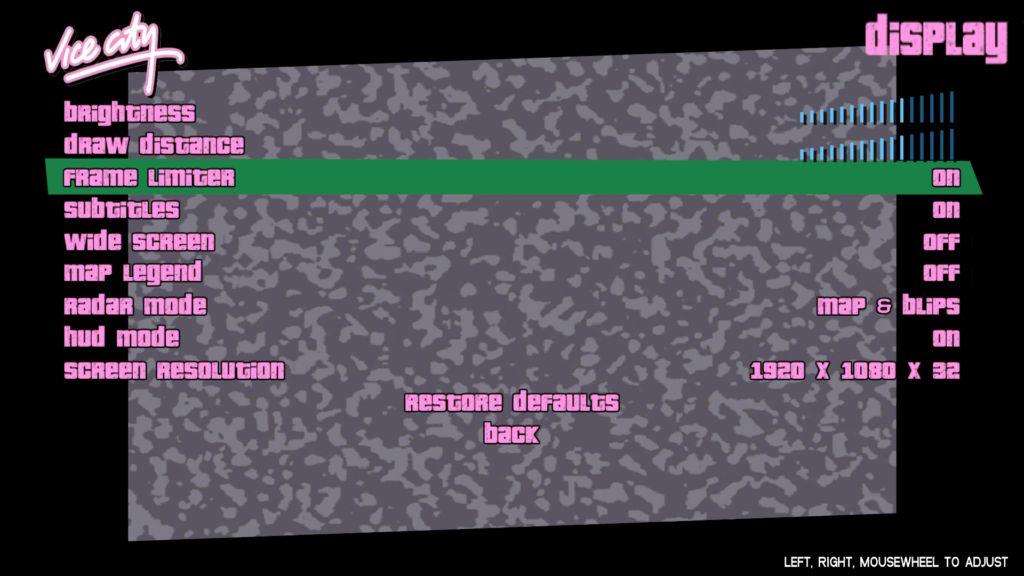
Po chwili rozgrywki zauważysz jednak, że coś jest nie tak i bronie strzelają jakoś dziwnie. Na szczęście można to równie łatwo naprawić.
Dźwięki broni (EAX Fix)
Jak się okazuje, niektóre pliki audio, a szczególnie te odpowiedzialne za wystrzały broni nie chcą działać poprawnie i nie słychać ich wcale lub słychać je tak, jakby były w pomieszczeniu obok. Całość to wina przygotowania pod sterowniki kart graficznych z lat 2000 i wykorzystanie technologii EAX Audio. Aby poprawić działanie dźwięków broni należy pobrać archiwum:
Rozpakować, a następnie pliki przenieść do katalogu scripts (tego samego, w którym jest plik .ini od Widescreen Fix). Przy ponownym uruchomieniu gry należy wejść w opcje audio i wybrać kartę dźwiękową Creative Labs EAX.
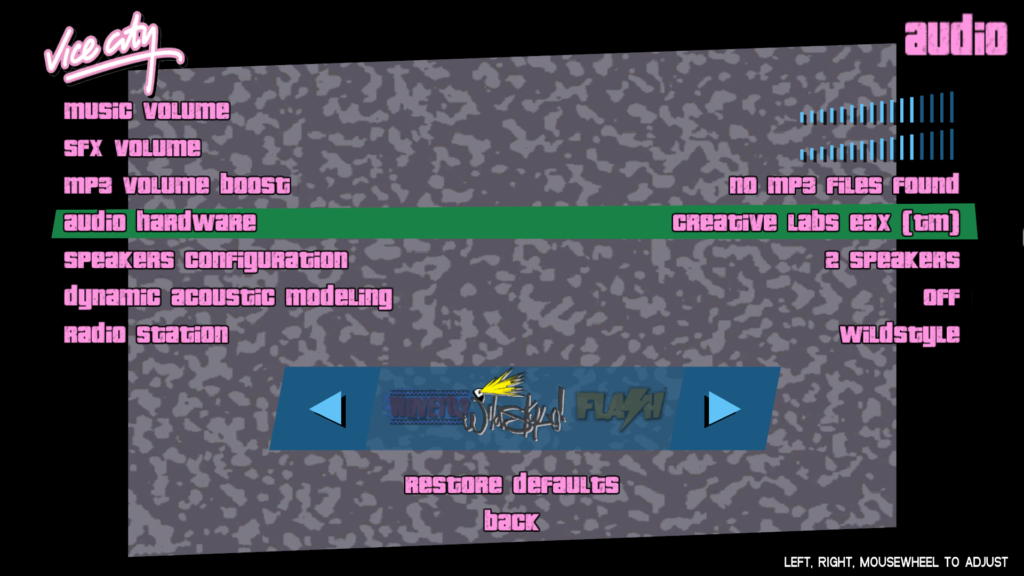
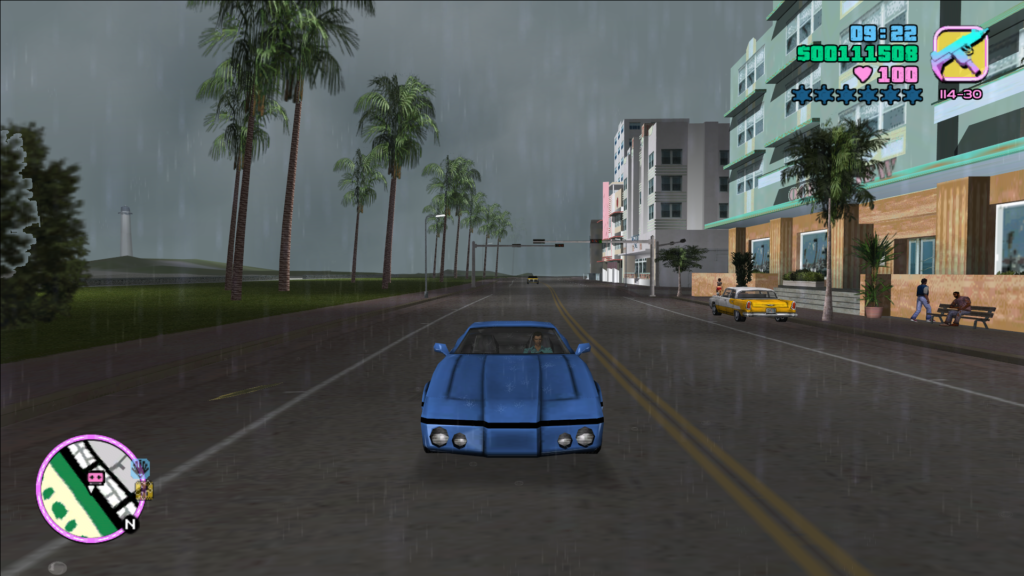
Od tego momentu gra powinna działać poprawnie, wliczając w to także efekty dźwiękowe związane ze strzelaniem.
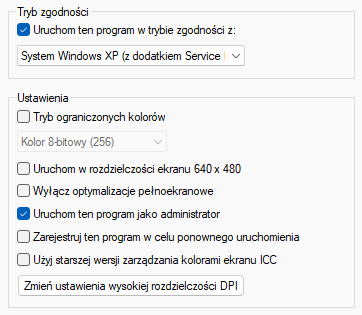
PS. Gdyby gra nadal nie chciała się uruchomić spróbuj ustawić tryb zgodności z systemem Windows XP (Service Pack 3) oraz uruchamiaj ją jako Administrator. Miłej gry!
Uwaga! Poradnik przygotowany jest dla posiadaczy oryginalnego nośnika z grą (dyskietki, płyty CD lub płyty DVD). Jeśli nie posiadasz oryginalnego nośnika zastosowanie powyższych instrukcji i pobranie plików może zostać uznane za złamanie warunków umowy na użycie oprogramowania. A tak po ludzku – jeśli masz oryginała to korzystaj śmiało, jeśli nie masz to instrukcja i tak Ci się nie przyda.