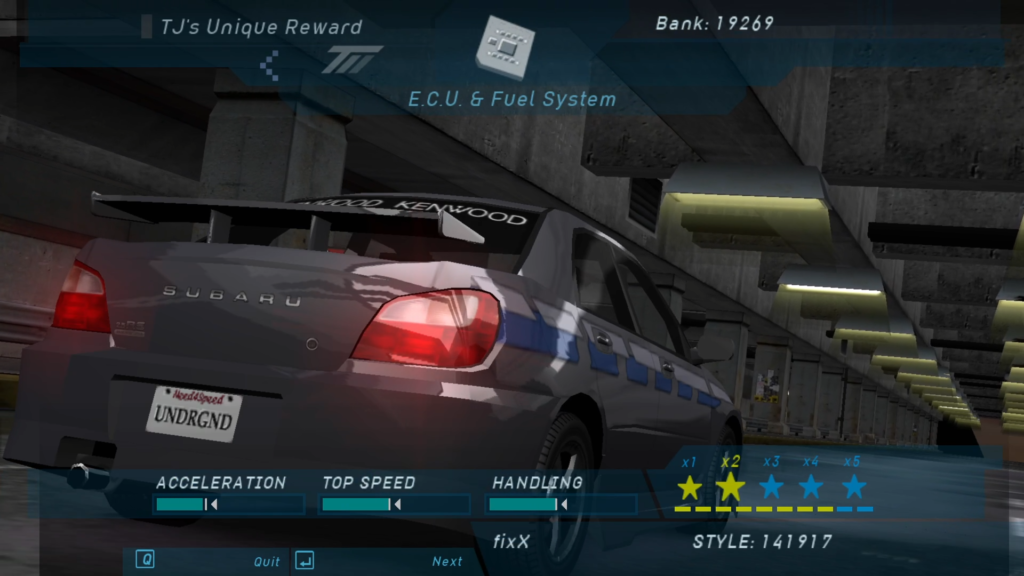
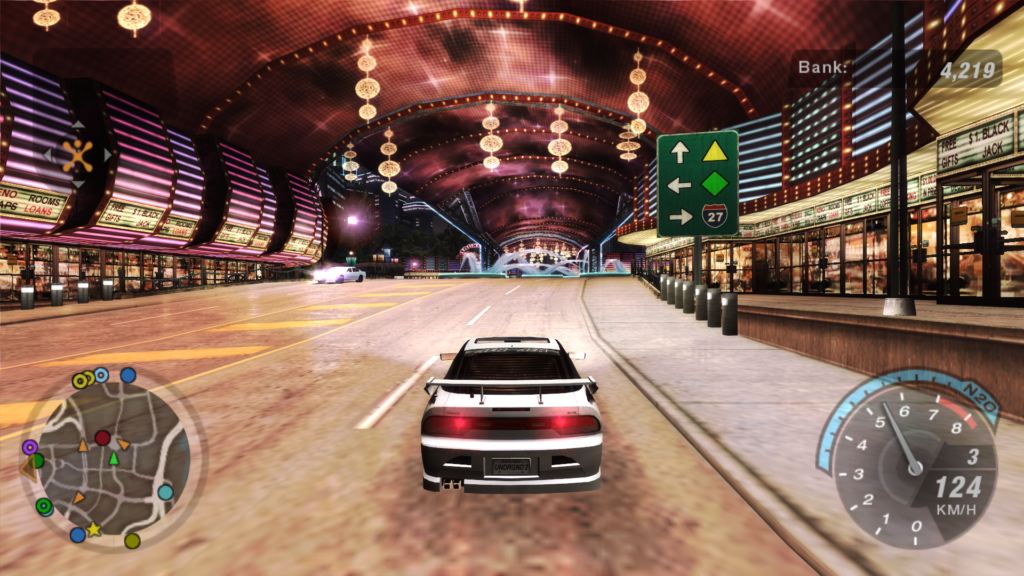
Jak już wiadomo, odpalenie pierwszej części NFS Underground nie przysporzyło większych kłopotów, czas więc zabrać się za drugą część. Przez wielu Underground 2 uważany jest za najlepszą część serii, u mnie również jest bardzo wysoko w rankingu. Przyjrzyjmy się więc temu, jakie kroki wykonać, aby uruchomić grę na Windows 11.
Instalacja
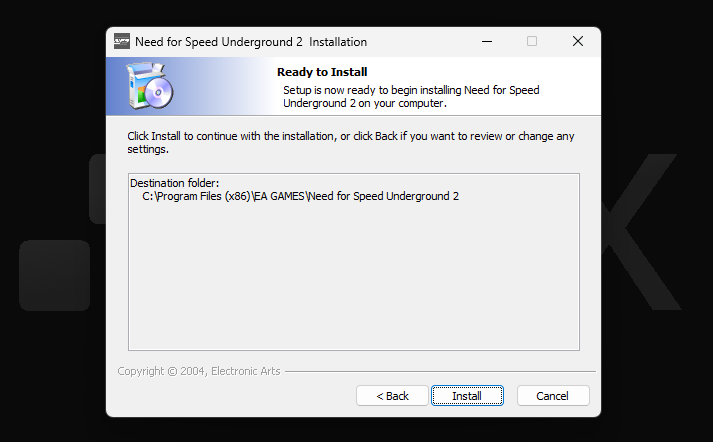
Gra ukazała się oficjalnie na dwóch krążkach CD. Aby ułatwić sobie instalację, czy późniejsze korzystanie z plików gry można przerzucić wszystko do jednego katalogu na dysk. Instalator automatycznie wykrywa, że dostępne są dane z obydwu krążków i instaluje całą zawartość bez proszenia o włożenie drugiej płyty (przeciwnie do pierwszej części gry). Sama instalacja nie ma żadnych specjalnych wymogów – postępujemy zgodnie ze wskazówkami instalatora i pozwalamy mu zainstalować grę na komputerze.
Uzupełnienie bibliotek
Aby gra pracowała poprawnie należy mieć w systemie wszystkie pliki związane z DirectX 9.0, 9.0b oraz 9.0c. Instalacji można dokonać poprzez instalację samych bibliotek DirectX (instalator Microsoft) lub poprzez uzupełnienie kompletu różnych frameworków (All-in-One Installer). Jeśli masz już wszystkie pliki na dysku, możesz przejść do kolejnych etapów.
Gra bez płyty (No-CD Fix)
Posiadacze oryginalnych płyt z grami z tamtego okresu wiedzą, jak ciężko utrzymać je w dobrym stanie i jak bardzo boli każda kolejna ryska. Dlatego też z pomocą przychodzi poprawka No-CD, dzięki której można grać bez krążka w napędzie. Wystarczy pobrać poniższy plik:
A następnie podmienić go w katalogu z danymi gry. Od tej pory możliwe będzie uruchomienie gry bez płyty. Gra jednak uruchamia się w rozdzielczości 4:3, a w menu nie ma możliwości wyboru szerokiego ekranu. Naprawmy to!
Szeroki ekran (Widescreen Fix)
Aby odblokować możliwość grania na szerokim ekranie wystarczy dorzucenie do gry odpowiednich skryptów, a następnie skonfigurowanie ich we właściwy sposób. Pliki, które należy pobrać znajdują się tutaj:
Po pobraniu należy rozpakować zawartość archiwum, przenieść do głównego folderu z plikami gry, a następnie wejść do katalogu scripts, gdzie w pliku NFSUnderground2.WidescreenFix.ini należy ustawić poniższe parametry:
- ResX = 1920 – szerokość ekranu w pikselach (dopasowana do Twojego ekranu),
- ResY = 1080 – wysokość ekranu w pikselach (dopasowana do Twojego ekranu),
- SkipIntro = 1 – wartość 1 sprawi, że intro gry zostanie automatycznie pominięte.
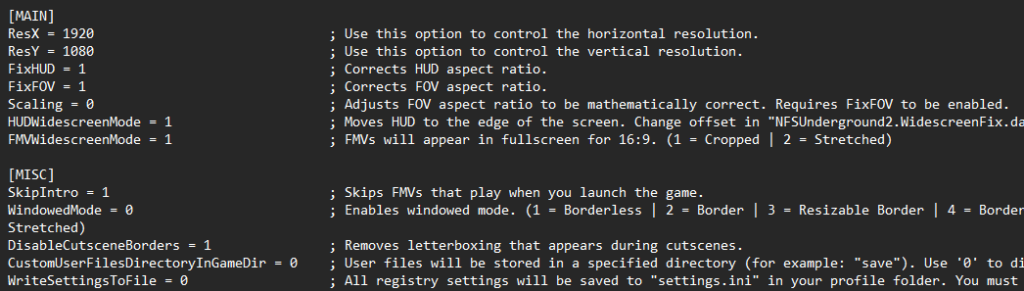
Od tej pory gra będzie działała na pełnym ekranie, w skonfigurowanej rozdzielczości. Gdybyś miał problem z zapisaniem pliku najłatwiejszym rozwiązaniem będzie skopiowanie go na pulpit, wyedytowanie, zapisanie i ponowne wrzucenie do katalogu scripts.
Odblokowanie klatek (FPS Uncap)
Na koniec mały dodatek, który zmienia nieco odczucia z rozgrywki. Domyślnie silnik gry jest zablokowany na około 30-40 FPS, przez co czasami gra może się wydawać „klatkująca”, szczególnie na ekranach z wysokim odświeżaniem. Istnieje mały skrypt, który pozwala to obejść. Można go pobrać stąd:
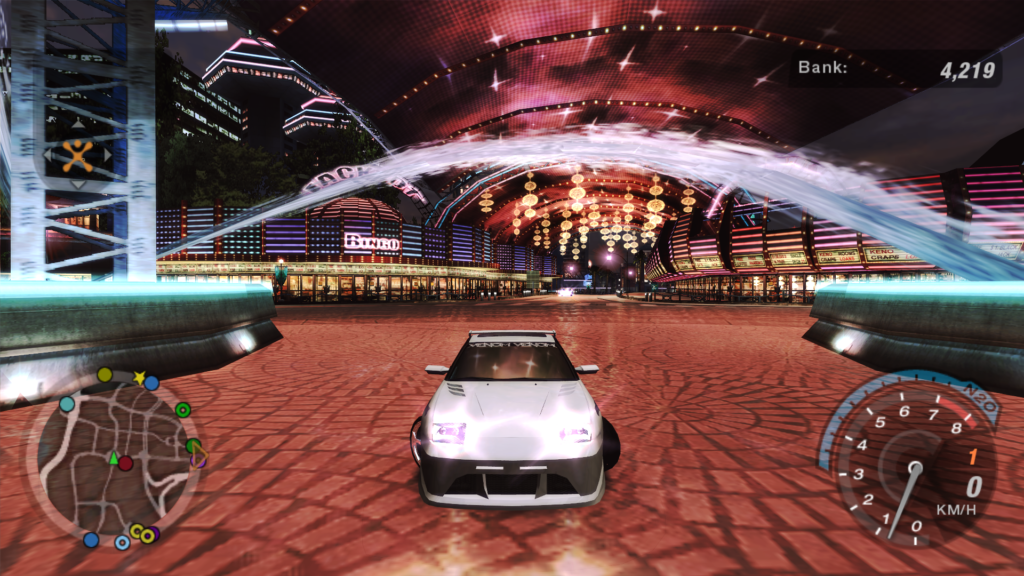
Zawartość archiwum należy wypakować w głównym katalogu z plikami gry, a następnie w pliku FPS Uncap.ini należy wprowadzić liczbę klatek, która ma być górną granicą (w moim przypadku 144). Warto jednak pamiętać, aby nie przesadzać z ilością klatek w górę. Od pewnego momentu zaczyna wariować fizyka gry i wszystko się crashuje. Najlepszym rozwiązaniem jest ustawienie ilości klatek zgodne z faktycznym odświeżaniem Twojego monitora. Od teraz gra będzie działać na pełnym ekranie, a do tego bardzo płynnie.
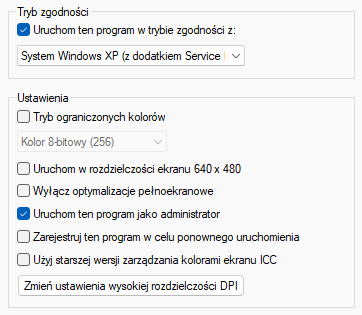
PS. Gdyby gra nadal nie chciała się uruchomić spróbuj ustawić tryb zgodności z systemem Windows XP (Service Pack 3) oraz uruchamiaj ją jako Administrator. Miłej gry!
Uwaga! Poradnik przygotowany jest dla posiadaczy oryginalnego nośnika z grą (dyskietki, płyty CD lub płyty DVD). Jeśli nie posiadasz oryginalnego nośnika zastosowanie powyższych instrukcji i pobranie plików może zostać uznane za złamanie warunków umowy na użycie oprogramowania. A tak po ludzku – jeśli masz oryginała to korzystaj śmiało, jeśli nie masz to instrukcja i tak Ci się nie przyda.