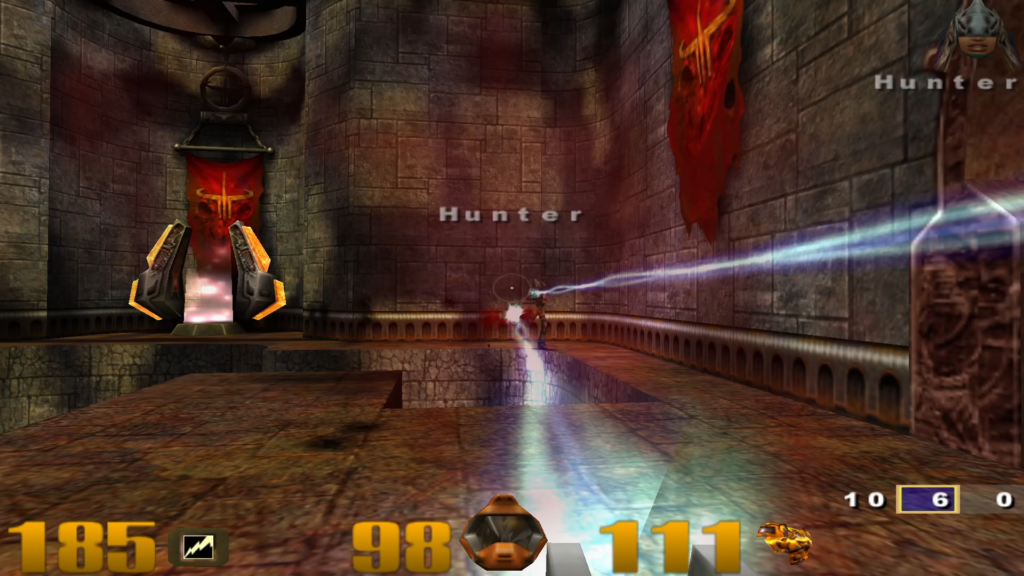
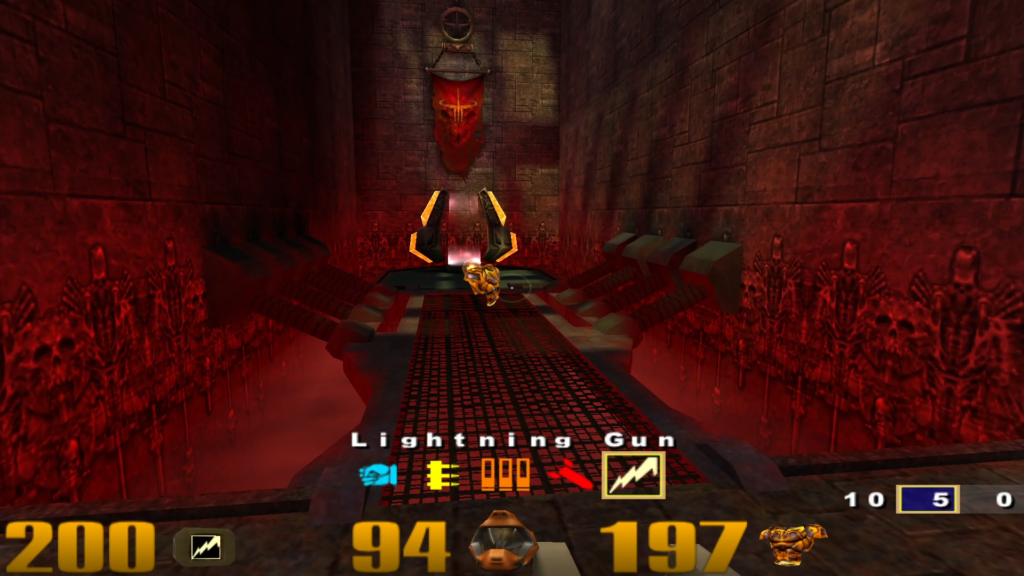
Gra, którą dzisiaj opiszę była moją pierwszą multiplayerową miłością. Quake III, bo o tej grze mowa sprawił, że pokochałem bez pamięci rywalizowanie z innymi graczami w tytułach FPS. Podobało mi się wszystko – areny, arsenał, czempioni i ogólnie cała stylistyka, ale przede wszystkim uczucie satysfakcji po pokonaniu wszystkich w kafejce. Później przyszedł czas na rozgrywki online, aby potem przenieść się na Quake Live. Na ten moment Quake III Arena to najstarszy tytuł, jaki śmiga u mnie na komputerze, a poniżej instrukcja krok po kroku jak to zrobiłem.
Instalacja
Ze względu na wiek gry instalator został stworzony w taki sposób, że nie jesteśmy w stanie uruchomić go na 64-bitowych systemach. Na szczęście nic straconego, bo jego zasada działania była prosta jak słońce – instalator kopiował zawartość folderu QUAKE3 na dysk, a to możemy równie dobrze zrobić sami. W tym celu w katalogu Program Files (x86) tworzymy nowy folder o nazwie QUAKE3, a następnie przerzucamy do niego zawartość katalogu z płyty (najlepiej w ten sposób, bo dzięki temu będziemy mieli uprawnienia do katalogu; w przypadku kopiowania całego katalogu z krążka mogą pojawić się później problemy).

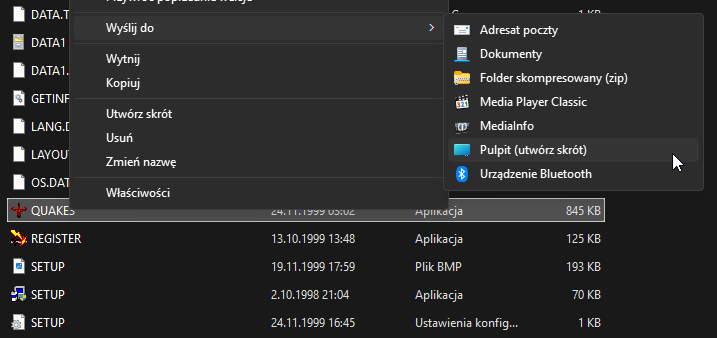
Po przerzuceniu zawartości wystarczy wejść do katalogu, kliknąć na aplikacji QUAKE3 Prawym Przyciskiem Myszy, następnie wybrać pozycję Pokaż więcej opcji i z menu Wyślij do wybrać Pulpit (utwórz skrót). Teraz grę będzie można uruchomić bez problemu ze skrótu z pulpitu.
Pierwsze uruchomienie
Bardzo istotne jest pierwsze uruchomienie gry! Wiele osób pędzi w tym momencie do ustawień i próbuje zmienić rozdzielczość gry. Niestety, jest to najczęściej moment, w którym gra się uszkadza i nie chce się później uruchomić. Dlatego w pierwszej kolejności aktywujemy grę, a następnie wprowadzimy komendy dostosowujące Quake III do gry na pełnym ekranie we właściwej rozdzielczości.
CD-Key
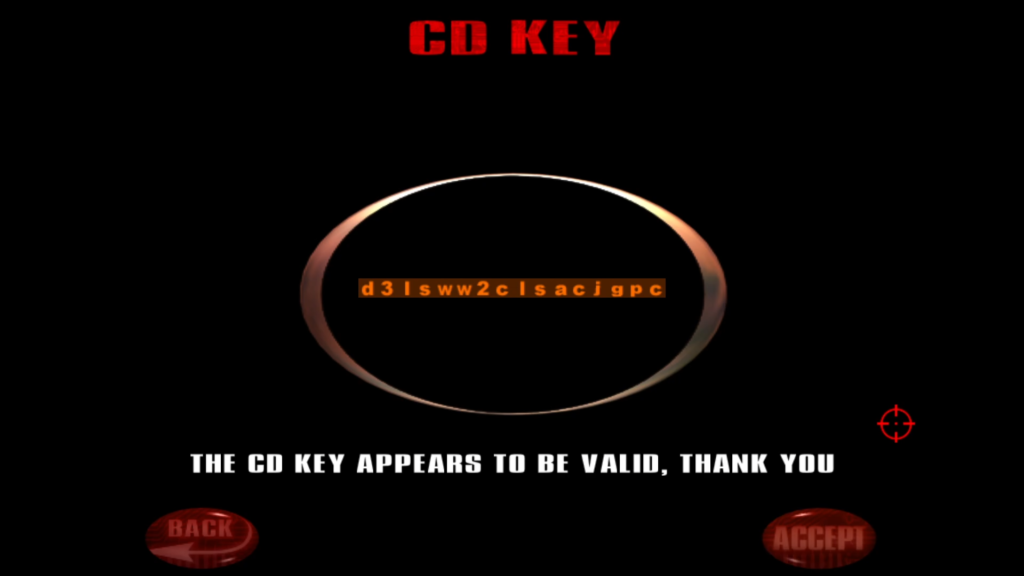
Jeśli gra nie poprosiła nas do tej pory o podanie klucza instalacji, to jest to najlepszy moment. Wystarczy wejść w opcje (SETUP), następnie CD KEY i wprowadzić klucz, który został przypisany do Twojej kopii gry. Klucz, który bez problemu zadziałał u mnie to:
d3lsww2clsacjgpc
Jeśli wszystko przebiegło poprawnie zobaczysz na dole ekranu tekst „The CD KEY appears to be valid, thank you„. Gra została aktywowana.
Patch 1.32 (No-CD Fix)
Na ten moment zostaje już tylko jedna rzecz – oszczędzenie życia płycie. Jeśli posiadasz oryginalny dysk to wiesz, że jest on wart sporą sumkę. Wszystkie wydania gry starsze niż 1.32 prosiły o włożenie krążka przed rozgrywką. Wiąże się to z historią komputerów, a dokładniej pojemnością dysków. Instalator w starszych wersjach miał opcję zainstalowania tylko najważniejszych plików gry, a te mniej istotne (np. audio) wczytywał z dysku. Wiązało się to jednak z zakodowaniem potrzeby sprawdzania obecności krążka w napędzie.

Nowsze wydania nie miały z tym problemu. Na szczęście, w późniejszym okresie ukazał się patch podnoszący każdą wersję gry do 1.32, a co za tym idzie usuwający komunikat z prośbą o włożenie płyty. Patch można pobrać tutaj:
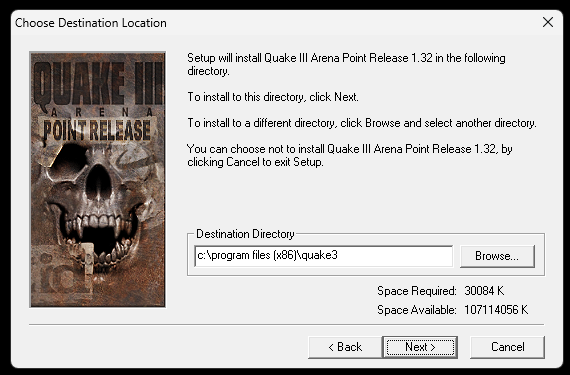
Po pobraniu wystarczy uruchomić instalator, wskazać lokalizację (np. c:\program files (x86)\quake3) i zainstalować poprawkę. Po zakończeniu instalacji i ponownym uruchomieniu gry ta może ponownie zapytać o CD KEY. Podajemy po prostu ten, co przy pierwszej aktywacji. Gra od tej pory nie powinna już wymagać płyty do uruchomienia dowolnej mapy.
Komendy
Została rzecz najważniejsza, czyli dostosowanie gry do ekranu. W tym celu po uruchomieniu gry wciskamy tyldę (~ – ten znaczek obok klawisza 1 na klawiaturze) i w konsoli, która się pojawi wpisujemy po kolei polecenia:
/r_customwidth 1920
/r_customheight 1080
/r_mode -1
/vid_restart
Po każdym poleceniu należy wcisnąć Enter. Powyższe wartości to przykład dla rozdzielczości 1080p, możesz tutaj podać własne wartości. Pierwsze odpowiada za rozdzielczość ekranu w poziomie, drugie za rozdzielczość w pionie, trzecie zmienia tryb wideo, a czwarte restartuje ustawienia wideo wprowadzając te z powyższych komend.
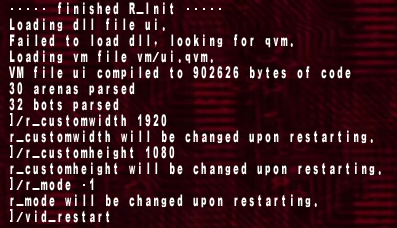
Po wprowadzeniu powyższych komend należy zrestartować grę. Po ponownym włączeniu możemy cieszyć się rozgrywką w Quake III Arena na Windows 11, bez płyty, we wskazanej rozdzielczości.
Uwaga! Poradnik przygotowany jest dla posiadaczy oryginalnego nośnika z grą (dyskietki, płyty CD lub płyty DVD). Jeśli nie posiadasz oryginalnego nośnika zastosowanie powyższych instrukcji i pobranie plików może zostać uznane za złamanie warunków umowy na użycie oprogramowania. A tak po ludzku – jeśli masz oryginała to korzystaj śmiało, jeśli nie masz to instrukcja i tak Ci się nie przyda.