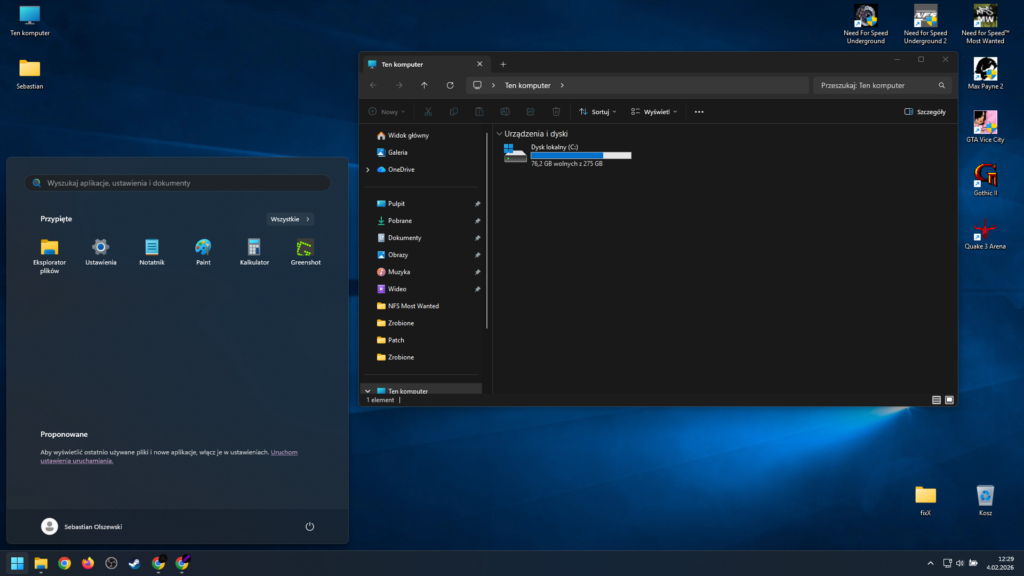
W poprzedniej części wprowadziliśmy masę ustawień rejestru, dzięki którym system Windows 11 zbliżył się wyglądem do Windows 10. W tej części kontynuujemy wyłączanie i blokowanie niechcianych funkcji tak, aby nasz system był bardziej przyjazny dla oka i użytkownika.
Edycja rejestru w Windows 11
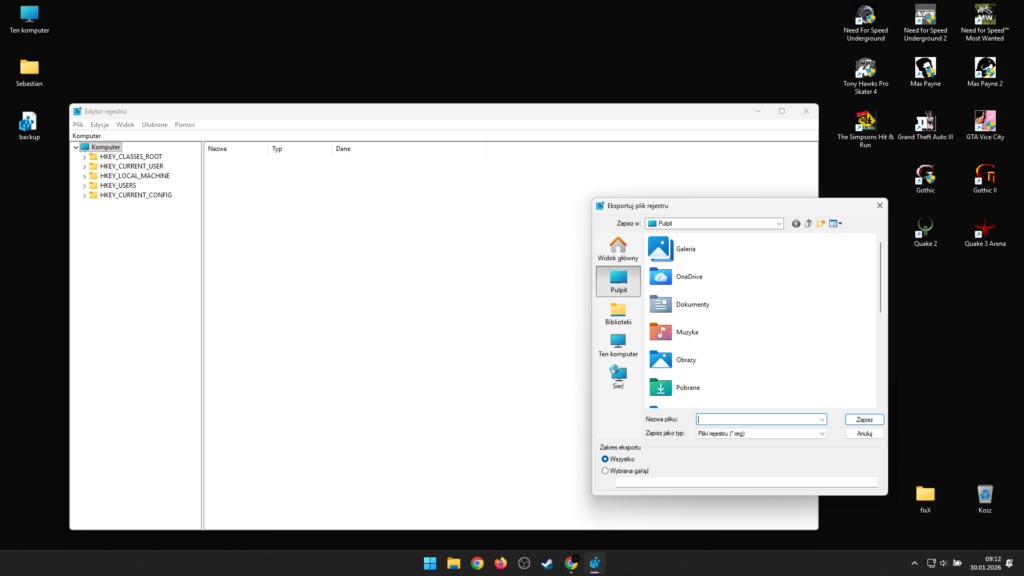
W jednym z poprzednich wpisów zrobiłem małe wprowadzenie do edycji rejestru oraz sposobu na backup i czyszczenie. Nie chcę się powtarzać, więc zapraszam do wpisu: Edycja i czyszczenie rejestru w Windows 11.
Blokada powiadomień i reklam Windows
Przechodzimy płynnie do kolejnej porady z listy, czyli zablokowanie powiadomień i reklam systemowych (związanych z Microsoft i Windows). Powiadomienia i reklamy pojawiają się czasami w Eksploratorze, w powiadomieniach nad zegarkiem czy nawet jako pop-up. Można zablokować to dodając wpisy w trzech lokalizacjach. Zaczynamy od klucza:
HKEY_CURRENT_USER\Software\Microsoft\Windows\CurrentVersion\AdvertisingInfo
W którym dodajemy wartość DWORD o nazwie Enabled i wartości 0. Następnie przechodzimy do klucza:
HKEY_CURRENT_USER\Software\Microsoft\Windows\CurrentVersion\Explorer\Advanced
I dodajemy wartość DWORD o nazwie ShowSyncProviderNotifications i wartości 0. Na koniec w kluczu:
HKEY_CURRENT_USER\Software\Microsoft\Windows\CurrentVersion\ContentDeliveryManager
Dodajemy trzy nowe wartości DWORD: SubscribedContent-338387Enabled, SubscribedContent-338388Enabled oraz SubscribedContent-353694Enabled, każdej nadajemy wartość 0. Od teraz wszelkie reklamy i powiadomienia zostaną zablokowane.
Ten Komputer w Explorerze
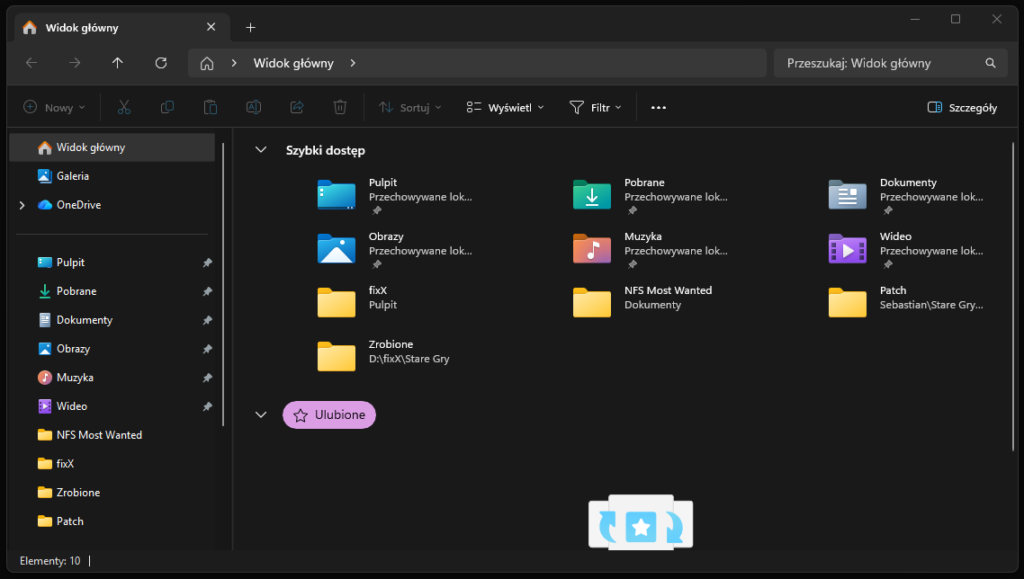
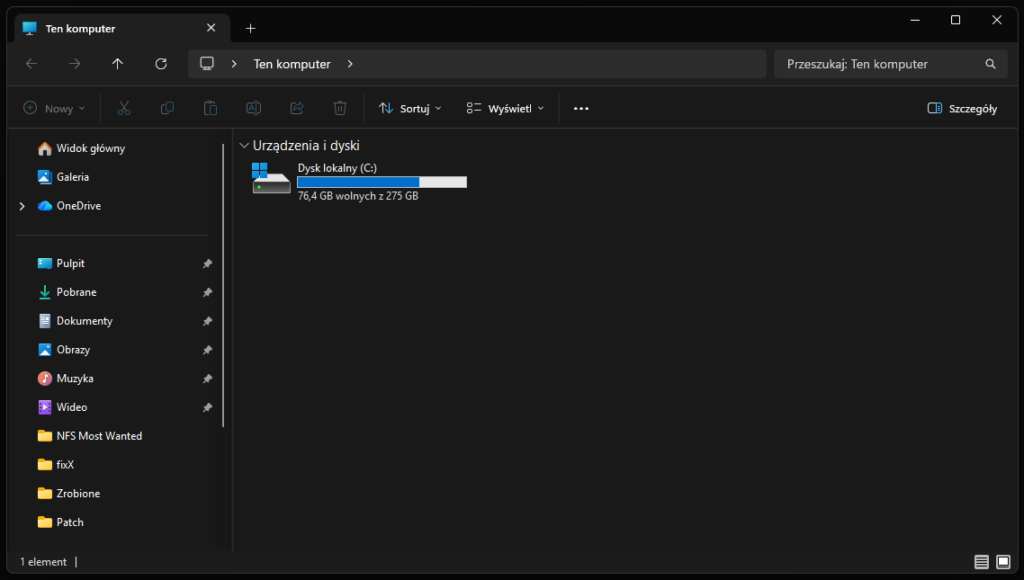
Pora na coś, co dla wielu jest bardzo uporczywe, czyli zmiana lokalizacji, na jakiej otwiera się Eksplorator. Domyślnie jest to tzw. Widok główny, skąd teoretycznie możemy przejść wszędzie, a tak naprawdę prawie nigdzie. Najważniejsze, czyli Ten komputer i Pliki użytkownika są stąd niedostępne. Na szczęście jednym kluczem możemy przejść do automatycznego otwierania lokalizacji Ten komputer. W tym celu odszukujemy klucz:
HKEY_CURRENT_USER\Software\Microsoft\Windows\CurrentVersion\Explorer\Advanced
I tworzymy wartość DWORD o nazwie LaunchTo i wartości 1. Po ponownym uruchomieniu usługi Eksploratora skrót przeniesie nas automatycznie do dobrze znanej lokalizacji Ten komputer.
Pełna ścieżka w pasku tytułu
Windows 11 domyślnie wyświetla w pasku tytułu tylko nazwę bieżącego katalogu. Można wprowadzić drobną zmianę w kluczu:
HKEY_CURRENT_USER\Software\Microsoft\Windows\CurrentVersion\Explorer\CabinetState
Gdzie przez dodanie wartości DWORD o nazwie FullPath i wartości 1 przywrócimy wyświetlanie pełnej ścieżki (po najechaniu kursorem widoczna jest pełna). Mi to bardzo pomaga, może Tobie też się przyda.


Wyłączenie Snap Assist
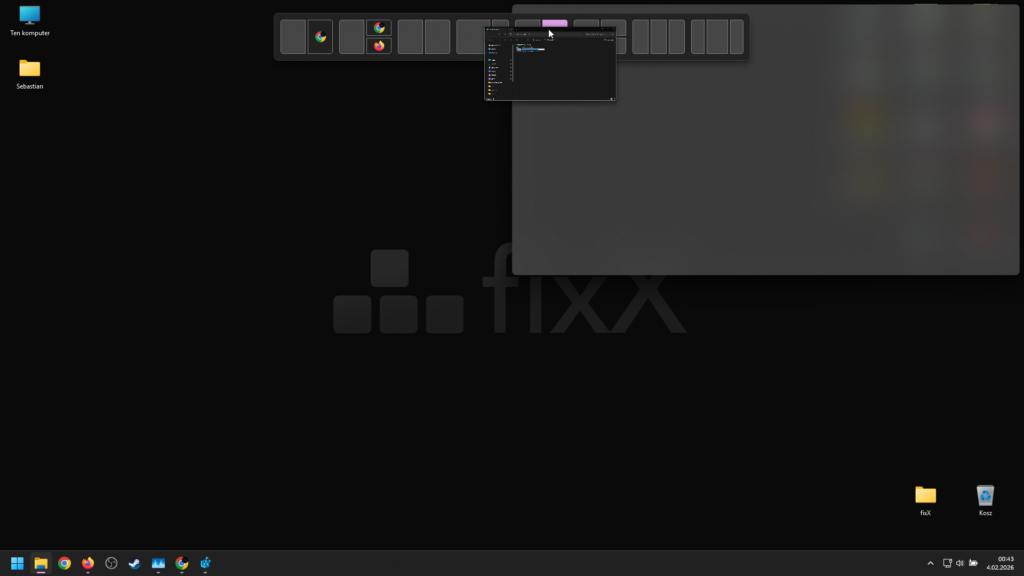
Przy przenoszeniu okien w Windows 11 pojawia się specjalna siatka, tak zwany Snap Assist. Dzięki temu można przenieść okno dokładnie tam, gdzie tego nie chciałeś robiąc bałagan z pozostałymi oknami. Dzięki prostej zmianie w kluczu:
HKEY_CURRENT_USER\Software\Microsoft\Windows\CurrentVersion\Explorer\Advanced
Po dodaniu wartości DWORD o nazwie SnapAssist i wartości 0 opcja ta znika z systemu. Jeśli zmiana ta nie zadziałała u Ciebie spróbuj dodatkowo odnaleźć klucz:
HKEY_CURRENT_USER\Control Panel\Desktop
A następnie w wartości STRING o nazwie WindowArrangementActive zmień wartość na 0, powinno pomóc.
Ikony Ten Komputer i Pliki Użytkownika na Pulpicie
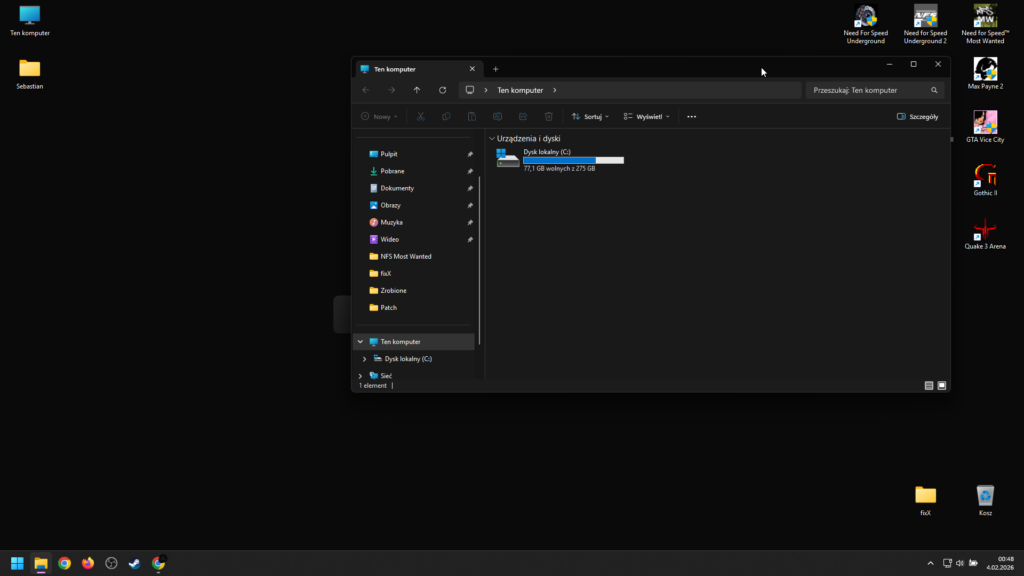
Choć można to wyklikać w opcjach, to dla mnie szybsze jest wprowadzenie szybkiej poprawki w rejestrze. Lubię mieć na pulpicie ikony Ten Komputer i Pliki użytkownika, skraca to czas poszukiwania konkretnych rzeczy na dysku. W tym celu otwieramy klucz:
HKEY_CURRENT_USER\Software\Microsoft\Windows\CurrentVersion\Explorer\HideDesktopIcons\NewStartPanel
A następnie dodaję dwie wartości DWORD – dla Ten Komputer o nazwie {20D04FE0-3AEA-1069-A2D8-08002B30309D}, a dla Plików użytkownika o nazwie {59031a47-3f72-44a7-89c5-5595fe6b30ee}, wartość zostawiam na 0.

Skrócenie czasu zamykania aplikacji
Teraz mała ciekawostka – Windows 11 ma dodany timer do zamykania aplikacji. Przez to wydaje się, że działa wolniej. Przez zmianę parametrów w kluczu:
HKEY_CURRENT_USER\Control Panel\Desktop
Poprzez dodanie kolejno wartości ciągu HungAppTimeout = 2000 oraz WaitToKillAppTimeout = 2000 sprawimy, że aplikacje będą zamykane znacznie szybciej. Warto przetestować to we własnym zakresie i sprawdzić, jak działa w waszym systemie.
Wyłączenie automatycznego restartu po BSOD
Kolejna zmiana, która poprawia pracę z systemem to opóźnienie restartu po Blue Screenie. Dzięki temu mamy czas na sprawdzenie co się dzieje – czy to sterownik, sprzęt czy komponent systemowy sprawia kłopoty. W tym celu w kluczu:
HKEY_LOCAL_MACHINE\SYSTEM\CurrentControlSet\Control\CrashControl
Dodajemy wartość DWORD o nazwie AutoReboot i wartości 0. Od teraz przy BSOD komputer zaczeka na wciśnięcie klawisza, dopiero wykona restart.
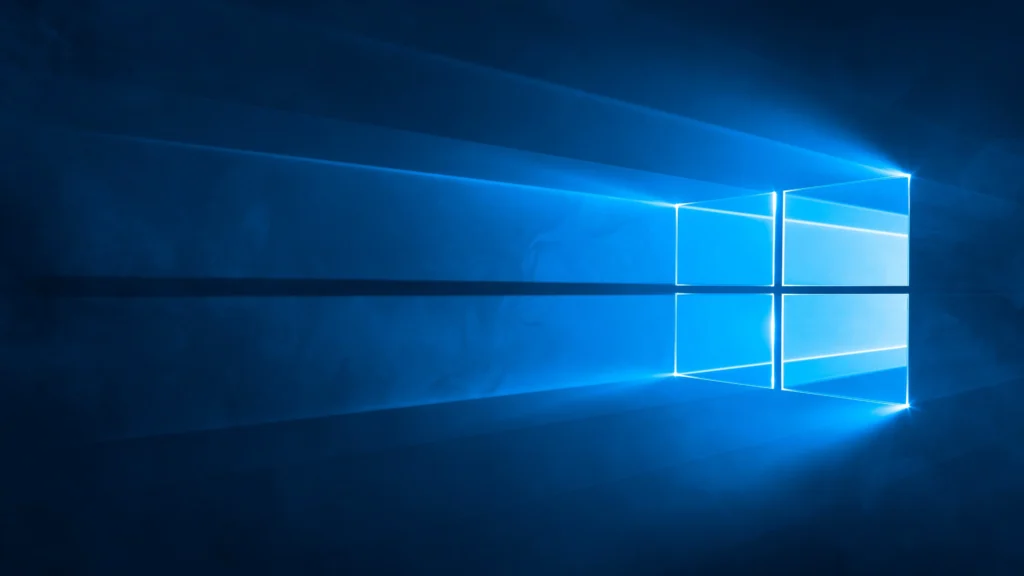
Tapeta domyślna Windows 10
Dla wielu osób istotne jest też posiadanie właściwej dla Windows 10 tapety. Plik w wysokiej rozdzielczości można pobrać tutaj:
Od teraz system powinien być dużo bardziej zbliżony do działania Windows 10 bez znacznego grzebania w strukturze systemu.
Bonus: skrypt automatyzacyjny
Jeśli przebrnąłeś przez wszystkie poprawki to mam dla Ciebie prezent na przyszłość – gotowy plik .reg, który wprowadza wszystkie poprawki z pierwszej i drugiej części wpisu. Można go pobrać tutaj:
Dlaczego wrzucam go dopiero tutaj, na końcu? Bo chciałem, żebyś czegoś się nauczył. Gdybyś klikał od razu w plik to mogę się założyć, że nawet byś do niego nie zajrzał. Mam nadzieję, że system śmiga teraz lepiej i jest bardziej przyjazny dla oka.